Hızlı yanıt
Excel PDF çevirme sırasında tabloyu sayfaya sığdırmak, her şeyi tek bir küçük sayfaya sıkıştırmak anlamına gelmez. Genişliği bir sayfada tutup uzun satır listesini aşağı doğru birkaç sayfaya bölmek, çoğu rapor için daha okunabilir bir sonuç verir.
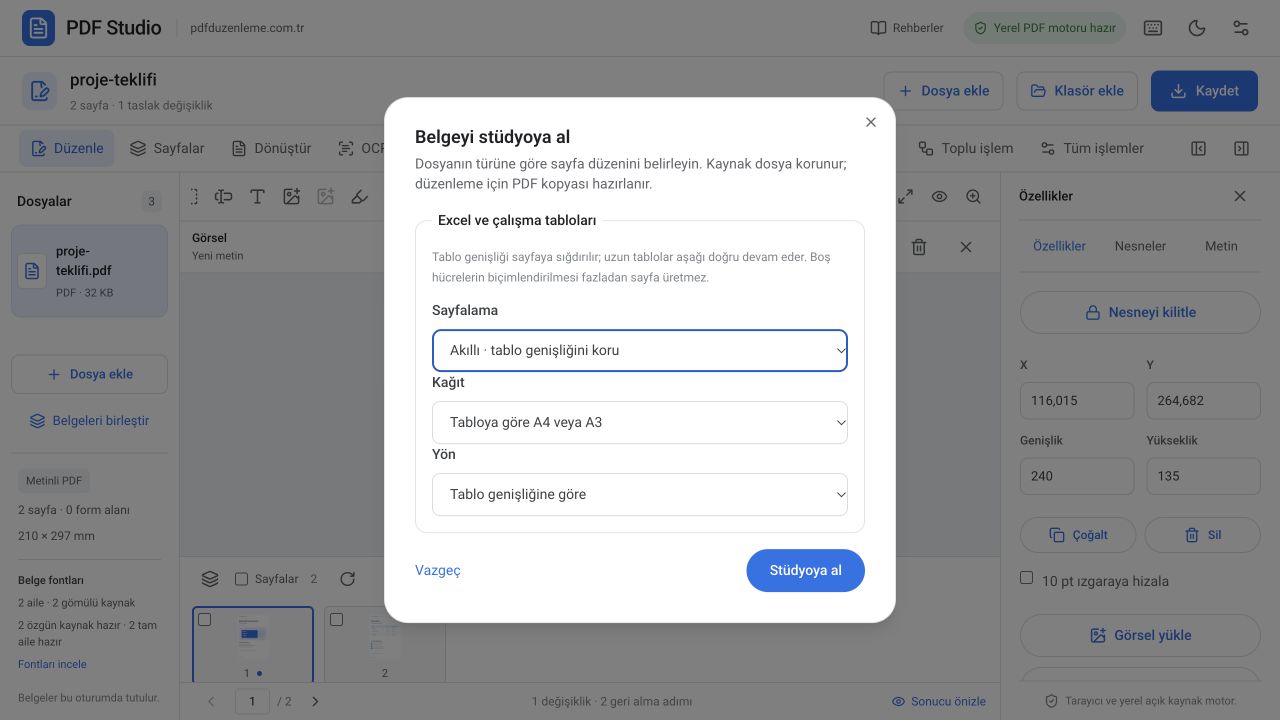
PDF çıktısı yüzlerce parçaya ayrılıyorsa ilk kontrol edilmesi gerekenler yazdırma alanı, gereksiz biçimlendirilmiş hücreler ve sayfalama ayarlarıdır. PDF Studio’da Excel yüklerken akıllı düzen, kaynak düzen ve tek çalışma sayfası düzeni arasında belgeye uygun seçim yapabilirsiniz.
Bu rehberde neler var?
Excel PDF neden çok fazla sayfa oluşturur?
Excel dosyasının ekranda küçük görünen bir tablo içermesi, yazdırılacak alanın da küçük olduğu anlamına gelmez. Tablonun çok ilerisindeki boş hücrelere uygulanmış kenarlıklar, dolgular veya eski yazdırma alanları çıktı sınırını büyütebilir. Birkaç gerçek veri sütunu yüzlerce boş sütunla aynı yazdırma alanında kalırsa sonuç gereksiz yatay ve dikey parçalara bölünür.
Başka bir neden geniş tablonun normal ölçekte A4 dikey sayfaya aktarılmasıdır. Her sütun grubuna ayrı sayfa düşebilir; uzun satır listesi de bu parçaların sayısını çarpar. Dönüştürmeden önce tablonun gerçek genişliğini ve belgenin yazdırma düzenini düşünmek bu sorunu baştan azaltır.
Excel dosyasını PDF’ye çevirme adımları
Özgün çalışma kitabını ayrı tutun. PDF çıktısı bir sunum biçimidir; hücreleri, formülleri ve çalışma kitabının düzenlenebilir yapısını değiştirmek için Excel dosyasına ihtiyaç duymaya devam edersiniz. İlk dönüşümü kontrol amacıyla yapın, ardından gerekiyorsa düzen seçimini değiştirerek ikinci bir çıktı alın.
- Stüdyoda dosya eklemeyi açın ve XLSX, XLS veya ODS belgenizi seçin.
- Excel içe aktarma ayarlarında ilk deneme için akıllı sayfalama seçin.
- Kâğıt boyutunu otomatik bırakın veya hedef çıktı için A4/A3 belirleyin.
- Çok sütunlu tabloda yatay yönü değerlendirin; otomatik yön de başlangıç seçeneğidir.
- İçe aktarma tamamlanınca sayfa şeridinden toplam sayfa sayısını kontrol edin.
- İlk, orta ve son sayfayı yakınlaştırarak satırların ve sütunların devamını inceleyin.
- PDF’yi indirin ve ayrıca bir PDF okuyucuda açarak çıktıyı doğrulayın.
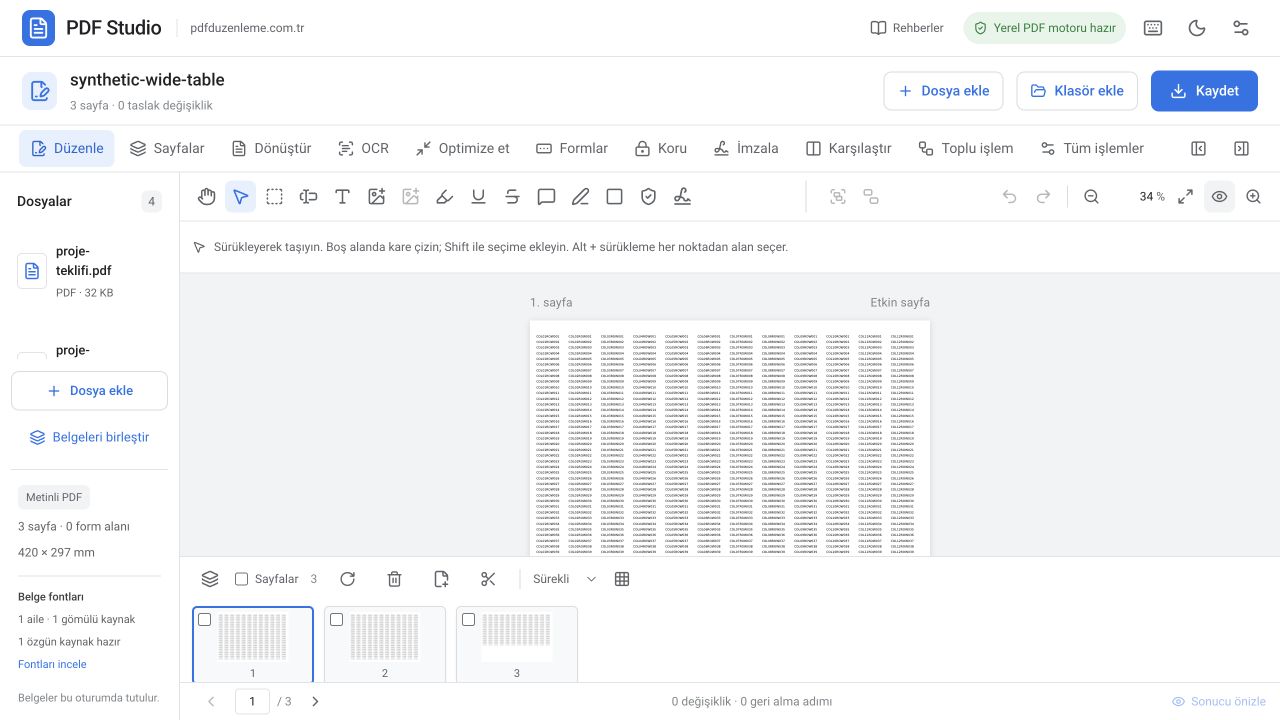
Akıllı sayfalama: genişlik bir sayfa, uzunluk gerektiği kadar
Akıllı sayfalama, bir çalışma sayfasının sütunlarını genişlik boyunca tek sayfaya sığdırmayı ve uzun tablonun satırlarını gerektiği kadar sayfada sürdürmeyi amaçlar. Böylece bir kayıt için sayfalar arasında sağa sola geçmek yerine satırları yukarıdan aşağı izleyebilirsiniz. Bu yaklaşım sevkiyat listeleri, stok raporları ve mali tablolar için yararlı olabilir.
Yine de çok geniş bir tablo bir sayfaya sığdırıldığında yazılar küçülebilir. Bu durumda A3 veya yatay düzeni deneyin. Az sayfalı bir çıktı her zaman daha iyi çıktı değildir: isimler, ürün kodları ve tutarlar rahat okunmuyorsa tabloyu mantıklı sütun gruplarına ayırmak daha doğru olabilir.
Kaynak düzeni koruma ile tek sayfa seçimi ne zaman kullanılır?
Çalışma kitabında önceden hazırlanmış bir baskı düzeni, bilinçli sayfa sonları veya belirli bir yazdırma alanı varsa kaynak düzenini korumayı tercih edin. Özellikle imza bölümleri ve resmi form şablonlarında mevcut düzenin anlamı olabilir. Akıllı sayfalama farklı bir ölçek oluşturacağı için iki çıktıyı karşılaştırarak karar verin.
Tek çalışma sayfasını tek sayfada gösterme seçeneği kısa özetlerde işe yarayabilir. Binlerce satırlık listeyi bu biçime zorlamak okunaklılık sorununa yol açabilir. Word belgelerinin ve sunumların düzen mantığı farklıdır; Excel için seçilen sayfalama ayarını bu dosyalara aynen uygulamak uygun bir dönüşüm yaklaşımı değildir.
Boş sayfaları ve kesilen sütunları ayıklama
Çıktıda tamamen boş sayfalar görüyorsanız kaynak çalışma kitabının son veri satırını ve sütununu belirleyin. Eski yazdırma alanı, yalnız biçimlendirme içeren uzak hücreler veya görünmeyen satırlar bu alanı genişletebilir. Kaynak dosyada gerekli aralığı seçerek yazdırma alanını düzeltmek, dönüşüm sonrasında yüzlerce sayfayı silmeye çalışmaktan daha verimli olabilir.
Sütun başlıklarının veya hücre içindeki uzun açıklamaların kesilmesi ise başka bir problemdir. Hücre genişliği, metin kaydırma ve birleşik hücreler kaynakta nasıl görünüyorsa PDF’ye de etkisini taşır. Sayfalama düzenini değiştirmek hücre içeriğinin tamamını kendiliğinden yeniden yazmaz; kaynak tabloyu da kontrol edin.
Excel PDF çıktısı için son kontrol listesi
Toplam sayfa sayısını kaynak verinin uzunluğuyla birlikte değerlendirin. Bir örnekte iyi sonuç veren ölçek, başka bir çalışma kitabında aynı sonucu garanti etmez. Özellikle formüllerin görüntülenen değerleri, tarih biçimleri ve Türkçe karakterler ilk denemede mutlaka kontrol edilmelidir.
- İlk ve son veri satırı çıktı içinde bulunuyor mu?
- Aynı satırın sütunları yatayda farklı sayfalara bölünüyor mu?
- Ondalık ayırıcılar, tarih ve para birimi biçimleri doğru mu?
- Çalışma kitabındaki gerekli sayfaların tamamı aktarılmış mı?
- Yakınlaştırmadan okunan yazı boyutu kullanım amacına uygun mu?
Sık sorulan sorular
Excel PDF çıktısı neden yüzlerce sayfa oluyor?
Gereksiz büyük yazdırma alanı, uzak hücrelere uygulanmış biçimlendirme veya geniş tabloyu normal ölçekte küçük kâğıda aktarmak neden olabilir. Akıllı sayfalamayı deneyin ve kaynak yazdırma alanını kontrol edin.
Excel’i tek sayfa PDF yapmak her zaman doğru mu?
Hayır. Çok uzun veya geniş tablolar tek sayfaya sıkıştırıldığında okunamayacak kadar küçülebilir. Genişliği bir sayfada tutup satırları birkaç sayfada sürdürmek çoğu uzun rapor için daha uygundur.
PDF’ye dönüşünce Excel formülleri düzenlenebilir mi?
PDF hücre formüllerini Excel gibi düzenlemek için kullanılmaz. Formüllerle çalışmaya devam edecekseniz özgün çalışma kitabını koruyun; PDF’yi paylaşım veya yazdırma çıktısı olarak değerlendirin.
Yatay A4 mü, A3 mü seçmeliyim?
Önce yatay A4 çıktıda sütun ve yazı boyutunu kontrol edin. Yazılar hâlâ çok küçükse A3 daha geniş alan sağlayabilir. Kararı yalnız sayfa sayısına göre vermeyin.
Rehberdeki işlemi belgenizde deneyin.
PDF Studio’da uygun aracı açın; belgenizi ekleyip sonucu kontrol edin.
Excel dosyasını stüdyoya ekle