Hızlı yanıt
PDF OCR, taranmış sayfalardaki harfleri tanıyarak belgeye aranabilir bir metin katmanı ekler. PDF açılıyor ama bir kelimeyi seçemiyor, kopyalayamıyor veya aramada bulamıyorsanız sayfa büyük olasılıkla bir görseldir. OCR işlemi bu görseli okunabilir metinle ilişkilendirir.
Doğru sonuç için yalnız “metne çevir” düğmesine basmak yeterli değildir. Dil, tarama yönü ve kaynak sayfanın okunaklılığı birlikte değerlendirilmelidir. Aşağıdaki akışla Türkçe OCR ayarlarını yapabilir, çıktıdaki isim ve rakamları kontrol ederek belgeyi kullanıma hazırlayabilirsiniz.
Bu rehberde neler var?
Taranmış PDF ile metinli PDF arasındaki fark
Bir PDF’nin ekranda keskin görünmesi metin içerdiği anlamına gelmez. Telefonla çekilmiş bir sayfa fotoğrafı, tarayıcı çıktısı veya ekran görüntüsünden oluşturulan belge yalnız piksel taşıyabilir. Önce birkaç satır üzerinde seçim yapın. Kelimeler tek tek seçiliyorsa mevcut metin katmanı vardır; sayfa bütün bir resim gibi davranıyorsa OCR gerekir.
Karma belgelerde durum sayfadan sayfaya değişebilir. Örneğin bir başvuru dosyasının ilk sayfası bilgisayarda yazılmış, ekleri taranmış olabilir. Bu nedenle tüm belgeyi yeniden işlemek yerine metni bulunmayan sayfalarda OCR seçeneği çoğu dosya için uygun başlangıçtır.
PDF OCR online nasıl yapılır?
Belgeyi stüdyoya eklediğinizde sayfa sayısını ve önizlemeyi kontrol edin. OCR paneli, tanıma dilini ve çıktı davranışını belirlediğiniz yerdir. İşlem tamamlanmadan farklı bir metin düzenleme işine geçmek yerine önce aranabilir çıktıyı doğrulayın. Böylece kaynak taramayla yeni metin katmanını karıştırmazsınız.
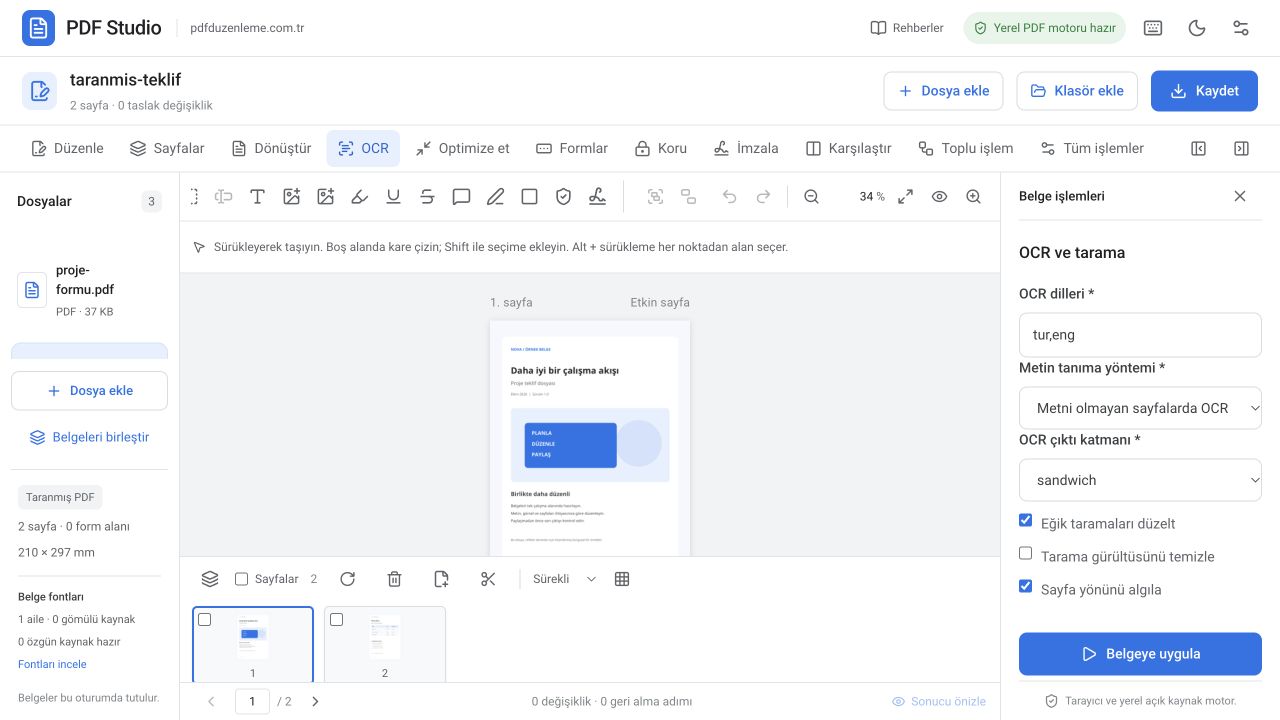
- PDF OCR aracını açın ve taranmış PDF dosyanızı yükleyin.
- OCR dillerinde Türkçe metin için tur, İngilizce bölümler varsa eng seçimini kullanın.
- İlk denemede “Metni olmayan sayfalarda OCR” seçeneğini tercih edin.
- Eğik tarama düzeltme ve sayfa yönünü düzeltme seçeneklerini belgeye göre değerlendirin.
- “Belgeye uygula” ile işlemi başlatın; çıktı hazır olunca indirin.
- İndirdiğiniz PDF’de özgün bir cümleyi arayın ve seçilen metni düz metin alanına yapıştırın.
Türkçe OCR için doğru dil ve tarama kalitesi
Türkçe metin tanımada İ, ı, Ş, ş, Ğ, ğ ve ç gibi harfler özellikle önemlidir. Yanlış dil seçimi bu karakterleri benzer görünen başka harflere dönüştürebilir. Belge gerçekten iki dil içeriyorsa iki dili seçmek mantıklıdır; gereksiz diller eklemek tanımayı kendiliğinden iyileştirmez.
Düşük çözünürlüklü, gölgeli veya sıkıştırılmış bir taramada kaybolan ayrıntıyı OCR geri üretemez. Küçük yazılar okunmuyorsa mümkün olduğunda belgeyi yeniden tarayın. Düz bir yüzey, eşit ışık ve tam sayfa kadrajı; bulanık görüntüye sonradan keskinlik vermekten daha iyi bir başlangıç sağlar.
Aranabilir PDF, düzenlenebilir özgün metin demek değildir
OCR çıktısında görünür sayfa taraması korunurken tanınan kelimeler ayrı bir metin katmanıyla eşleştirilebilir. Bu yapı belge içinde arama ve kopyalama için kullanışlıdır. Ancak fotoğraftaki basılı yazı, özgün font programı ve düzenlenebilir harf nesneleri hâline gelmiş olmaz.
Bir faturadaki tutarı veya sözleşmedeki bir ismi düzeltmeniz gerekiyorsa yalnız arama katmanını değiştirmek görünür taramayı değiştirmez. Önce belgenin gerçekten metinli mi taranmış mı olduğunu ayırın. Kaynak görsel üzerinde yapılacak değişiklik ile PDF’nin mevcut metin nesnesini değiştirmek farklı işlemlerdir.
OCR yazıları yanlış buluyorsa ne kontrol edilmeli?
Bir satırdaki harflerin sırası bozulmuşsa sayfanın yönünü ve taramadaki eğikliği inceleyin. Çok sütunlu kataloglar, dipnotlar, tablolar ve metnin üzerinden geçen mühürler okuma sırasını etkileyebilir. Önce sorunlu sayfayı belirleyip küçük bir örnek üzerinde dil ve yön ayarlarını değiştirin; uzun belgeyi rastgele tekrar tekrar işlemek yerine nedeni daraltın.
Metin katmanı zaten bulunan bir dosyada yanlış kelimeler varsa “Tüm sayfalarda OCR” farklı sonuç üretebilir. Bu seçenek mevcut metnin davranışını değiştirebileceği için ayrı bir çıktı üzerinde denenmelidir. Sayfada el yazısı bulunması da basılı yazı tanımasıyla aynı başarı düzeyini beklemek için yeterli değildir.
OCR çıktı kontrolü: isimler, rakamlar ve satır sırası
OCR sonrasında sadece dosyanın açıldığını görmekle yetinmeyin. Türkçe karakter içeren bir isim, tarih, para tutarı ve varsa hesap numarası seçin. Seçilen metni başka bir yere yapıştırarak görünür taramayla karşılaştırın. Benzer karakterler, özellikle 0 ile O ve 1 ile l, kritik alanlarda tek tek kontrol edilmelidir.
- Sayfa sayısı ve sayfa yönleri kaynak dosyayla uyumlu mu?
- Metin araması doğru sayfaya götürüyor mu?
- Tablo hücreleri kopyalandığında okuma sırası anlaşılır mı?
- Görünür tarama, imza ve mühürler çıktı içinde duruyor mu?
Sık sorulan sorular
Taranmış PDF’de neden yazı seçemiyorum?
Sayfa yalnız bir görsel içeriyor olabilir. OCR görseldeki harfleri tanıyıp arama ve kopyalama için bir metin katmanı oluşturur; önce birkaç farklı sayfada seçim yaparak belge türünü kontrol edin.
Türkçe OCR hangi karakterleri kontrol etmeyi gerektirir?
İ, ı, Ş, ş, Ğ, ğ, Ö, ö, Ü, ü ve Ç, ç içeren kelimeleri özellikle kontrol edin. Belgenin dili doğru seçilmiş olsa bile düşük kaliteli taramalar hatalı tanınabilir.
OCR işleminden sonra PDF’nin fontunu değiştirebilir miyim?
OCR tanınan metin üretir; taramadaki görünür harflerin özgün fontunu yeniden oluşturmaz. Metinli PDF’de mevcut yazıyı düzenlemek ile tarama üzerinde değişiklik yapmak farklı iş akışlarıdır.
Metinli ve taranmış sayfalar aynı PDF’de olabilir mi?
Evet. Karma bir belgede “Metni olmayan sayfalarda OCR” seçeneğiyle başlayabilirsiniz. Çıktıdan sonra hem metinli bölümlerin hem taranmış eklerin doğru kaldığını kontrol edin.
Rehberdeki işlemi belgenizde deneyin.
PDF Studio’da uygun aracı açın; belgenizi ekleyip sonucu kontrol edin.
PDF OCR aracını aç