Hızlı yanıt
PDF metin değiştirme işleminde amaç yalnız sayfanın üzerine yeni yazı eklemek değildir. Mevcut bir kelimeyi düzeltirken yazı tipi, punto, konum ve satır düzeni birlikte korunmalıdır. PDF Studio belge yüklenince font kaynaklarını tarar; uygun tam font dosyası bulunduğunda doğrulayıp ilgili metin için otomatik hazırlar.
PDF dosyaları aynı şekilde üretilmez. Bazıları tam font taşır, bazıları yalnız kullanılan harfleri içerir, bazıları da yazıyı isimsiz çizimlere dönüştürür. Bu nedenle doğru iş akışı, önce mevcut metni seçmek ve font durumunu okumak; ardından küçük bir değişiklik yaparak çıktıyı kontrol etmektir.
Bu rehberde neler var?
PDF’de mevcut yazıyı değiştirme ile yeni yazı ekleme
Bir yazının üzerine beyaz bir dikdörtgen koyup yeni metin yazmak, alttaki metni gerçekten değiştirmekle aynı şey değildir. Arka plan renkli veya desenli olduğunda bu yöntem görünür bir yama oluşturabilir. Üstelik özgün yazı dosyada kalırsa arama ve kopyalama davranışı da beklediğiniz gibi olmayabilir.
Mevcut metin düzenlemesinde kaynak harflerin konumu ve PDF nesneleri dikkate alınır. Yeni bir not eklemek için metin ekleme aracı uygundur; bir katalog başlığını düzeltmek için mevcut metni düzenleme akışı gerekir. İşleme başlamadan bu iki amacı ayırmak görünüm ve çıktı bakımından daha kontrollü çalışmanızı sağlar.
PDF yazı düzenleme nasıl yapılır?
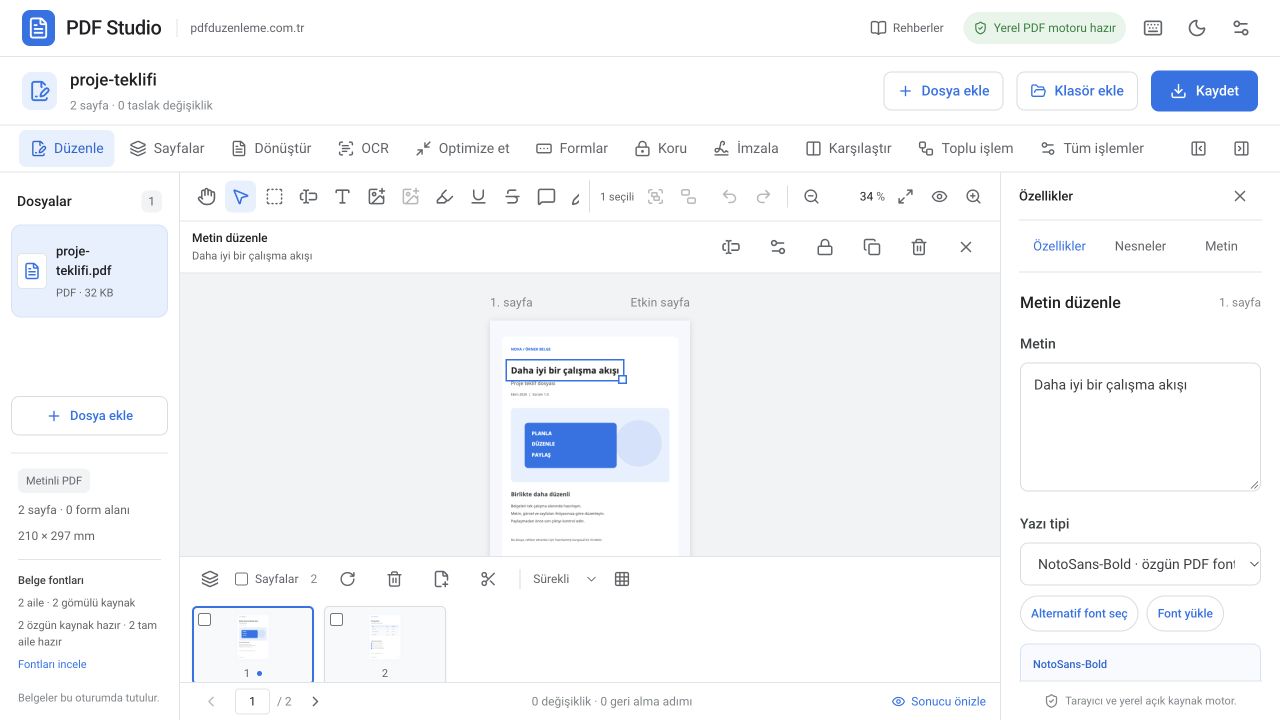
Dosyayı yükledikten sonra yazının bulunduğu sayfayı yakınlaştırın. Çok katmanlı belgelerde üstteki şekil yerine metni hedeflemek için mevcut metni düzenleme modunu kullanın. Nesne ayarları çalışma sayfasını örtmeyen panelde bulunur; metni yerinde düzenleyebilir veya özellik alanından değiştirebilirsiniz.
- PDF’yi düzenleme stüdyosuna yükleyin ve belge fontlarının taranmasını bekleyin.
- “Mevcut metni düzenle” modunu seçerek hedef satıra tıklayın.
- Kaynak font bilgisini ve otomatik hazırlanma durumunu kontrol edin.
- Yerinde düzenleme için metne çift tıklayın veya metin özellik alanını açın.
- Önce kısa bir kelime değiştirin; punto ve konumu hemen değiştirmeyin.
- Yeni Türkçe karakterler eklediyseniz fontun bunları desteklediğini doğrulayın.
- PDF’yi indirin, aynı bölgeyi yakınlaştırın ve metni aratarak sonucu kontrol edin.
PDF font bulucu hangi bilgileri doğrular?
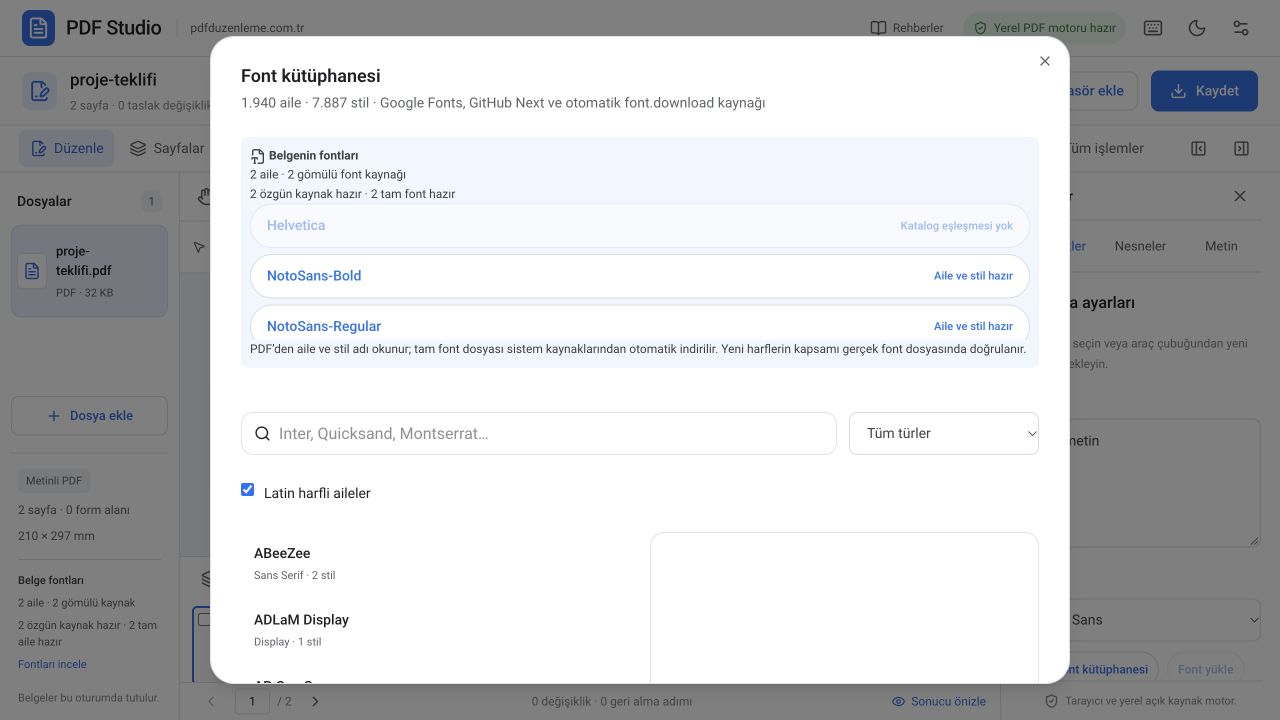
PDF’de görünen font adı bazen harflerden oluşan bir alt küme öneki taşır. Örneğin aile adının önünde ek bir kaynak etiketi bulunabilir. Sistem bu bilgiyi aday fontu belirlemek için kullanır. Ancak aynı aileye benzeyen bir isim tek başına yeterli değildir; tam font dosyasının kimliği ve yeni metindeki karakter desteği de doğrulanmalıdır.
Font hazırlama kaynakları arasında Google Fonts, Monaspace ve uygun eşleşmeler için font.download bulunur. Belgeden okunan font adı aramada kullanılır; font dosyası bulunup doğrulanınca ilgili metnin seçimine bağlanır. Her fontun dağıtım ve kullanım koşulları aynı değildir. Kendi font dosyanızı yüklerken de lisansını ve PDF’de kullanım uygunluğunu değerlendirin.
Font adı bulunduğu hâlde neden bütün harfler yazılamıyor?
PDF’ye gömülen font yalnız belgedeki mevcut harfleri içeriyorsa buna alt küme font denir. “TANITIM” başlığı için gömülmüş bir kaynakta Ş veya Ü bulunmayabilir. Eski metin doğru görünse bile bu harfleri içeren yeni bir sözcük için tam font dosyasına ihtiyaç doğabilir. Kaynak adını bilmek bu eksik karakterleri kendiliğinden tamamlamaz.
İsimsiz Type3 kaynaklarda ise harfler özel çizim komutlarıyla tanımlanmış olabilir. Böyle bir yazıyı standart aile adına kesin biçimde bağlamak her zaman mümkün değildir. Sistem güvenli biçimde değiştiremediği bir metinde uyarı verebilir. Görünümü farklı bir fontla değiştirmek istediğinizde bu, özgün fontu korumaktan ayrı ve bilinçli bir seçim olmalıdır.
Aynı font ve punto kullanılsa bile satır neden değişir?
Yeni kelimenin harf genişlikleri eski kelimeden farklı olabilir. Aynı puntoyla daha uzun bir isim yazdığınızda metin yakındaki şekle veya sütuna taşabilir. Bu bir font bulma hatası olmak zorunda değildir. Önce metnin kapladığı alanı değerlendirin; gerekirse yerleşimi düzenleyin veya daha kısa bir ifade seçin.
Harf aralığı, yatay ölçek ve döndürme gibi özellikler de görünümü etkiler. Özellikle tasarım araçlarından dışa aktarılmış kataloglarda tek bir satır birden fazla metin nesnesine ayrılmış olabilir. Metni taşıdıktan sonra harflerin aralıklarını ve komşu satırları kontrol etmek, yalnız seçili kutunun yerine bakmaktan daha güvenilir bir kontroldür.
PDF metin değişikliğinden sonra çıktı kalitesini kontrol etme
Önizleme çalışmayı kolaylaştırır; son karar indirilmiş dosya üzerinde verilmelidir. Değiştirilen kelimeyi, hemen yanındaki grafiği ve sayfanın başka bir bölümünü kontrol edin. Böylece yalnız metnin doğru görünmesini değil, düzenlemeden etkilenmemesi gereken alanların da korunmasını değerlendirirsiniz.
- Yeni metin arandığında doğru kelime ve doğru sayfa bulunuyor mu?
- Türkçe harfler doğru biçimde görünüyor ve kopyalanıyor mu?
- Punto, satır tabanı ve harf aralıkları hedef görünümle uyumlu mu?
- Metnin arkasındaki renk, görsel ve vektör şekiller duruyor mu?
- Belgeyi başka bir PDF okuyucuda açtığınızda görünüm aynı mı?
Sık sorulan sorular
PDF’deki font otomatik seçiliyor mu?
Kaynakla eşleşen tam font dosyası bulunup kimliği ve karakter desteği doğrulandığında ilgili metin için otomatik hazırlanır ve seçime bağlanır. Her PDF kaynağı için kesin eşleşme bulunması garanti değildir.
Fontun adı biliniyorsa neden değiştirme yapılamıyor?
Font adı ile tam font dosyası farklı şeylerdir. PDF yalnız kullanılan harfleri taşıyabilir; yeni harfler için doğru tam dosya gerekebilir. İsimsiz veya çizim tabanlı kaynaklarda ek sınırlamalar da bulunabilir.
PDF yazısını değiştirince punto aynı kalabilir mi?
Kaynak punto ve konum korunarak başlayabilirsiniz. Ancak yeni sözcüğün genişliği farklı olduğundan satırın sığmasını ayrıca kontrol etmek gerekir. Aynı punto, farklı metnin aynı alanı kaplayacağını garanti etmez.
Taranmış PDF’de mevcut yazı neden seçilmiyor?
Taramadaki yazı bir görselin parçasıdır. OCR arama ve kopyalama için metin katmanı oluşturabilir; fakat fotoğraftaki yazıyı özgün fontlu metin nesnesine dönüştürmüş olmaz.
Rehberdeki işlemi belgenizde deneyin.
PDF Studio’da uygun aracı açın; belgenizi ekleyip sonucu kontrol edin.
PDF metnini düzenle