Hızlı yanıt
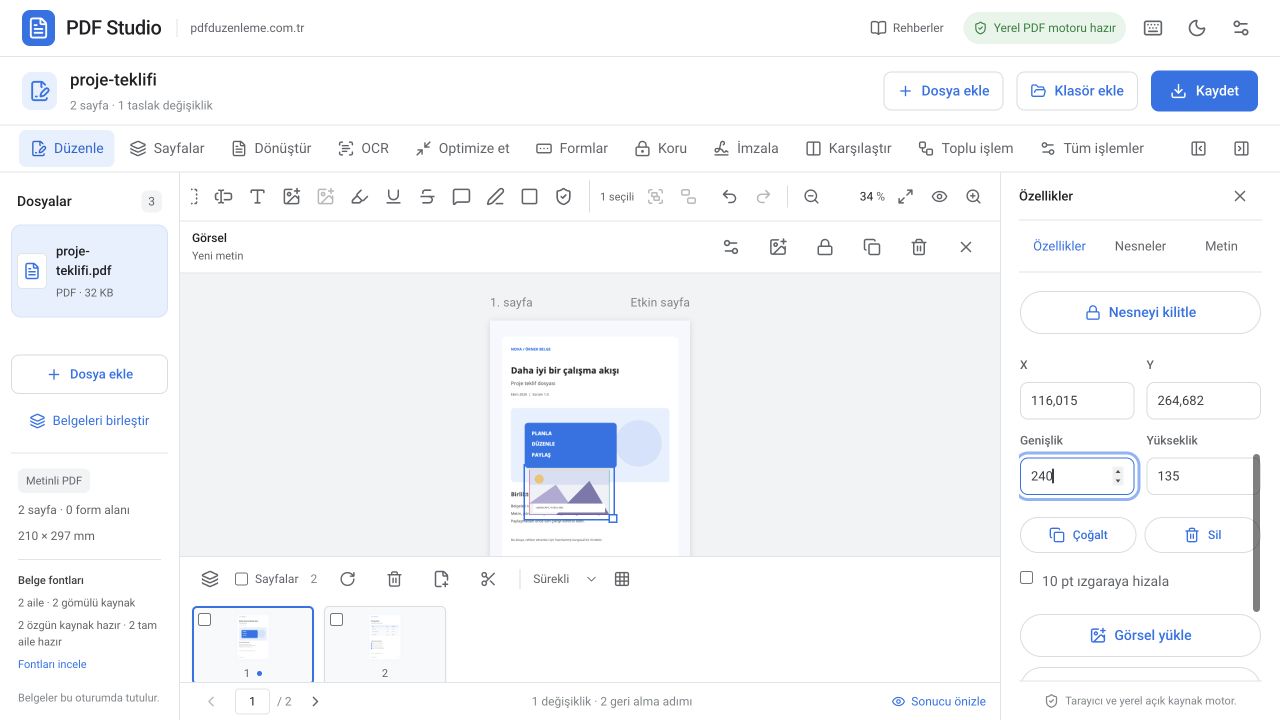
PDF’ye resim eklemek için belgeyi stüdyoda açın, görsel ekleme aracından dosyanızı seçin ve sayfaya yerleştirin. Logo, fotoğraf veya şema eklerken yalnız konumu değil; boyutu, en boy oranı ve sayfadaki diğer nesnelerle ilişkisini de kontrol etmelisiniz.
PDF içinde zaten bulunan bir resmi düzenlemek farklı bir iştir. Görsel bir kırpma maskesine, döndürmeye veya saydamlık grubuna bağlı olabilir. Mevcut görseli düzenleme modu, uygun kaynak nesneleri seçmenizi sağlar; karmaşık kaynaklarda güvenlik uyarılarını dikkate alarak küçük değişikliklerle ilerleyin.
Bu rehberde neler var?
PDF’ye logo veya fotoğraf ekleme adımları
Yeni bir görsel eklemeden önce kullanılacağı alanı belirleyin. Sayfanın kenarına çok yakın yerleştirilen logo yazdırmada kesilebilir; metnin üzerine taşan fotoğraf ise okunabilirliği azaltabilir. Önizlemeyi yakınlaştırarak hedef bölgeyi inceleyin ve mümkün olduğunda kaynak görselin yeterli çözünürlükte bir sürümünü kullanın.
- PDF düzenleme stüdyosuna dosyanızı yükleyin ve hedef sayfayı seçin.
- “Görsel ekle” aracını açıp logo veya fotoğraf dosyasını seçin.
- Görseli sayfaya yerleştirin; seçme modunda sürükleyerek konumunu ayarlayın.
- Boyutlandırma tutamaçları veya özellik paneliyle genişlik ve yüksekliği düzenleyin.
- En boy oranını koruyarak resmi esnetmeden uygun ölçüye getirin.
- PDF’yi indirin ve görseli hem normal boyutta hem yakınlaştırarak kontrol edin.
PDF içindeki mevcut resmi seçme ve değiştirme
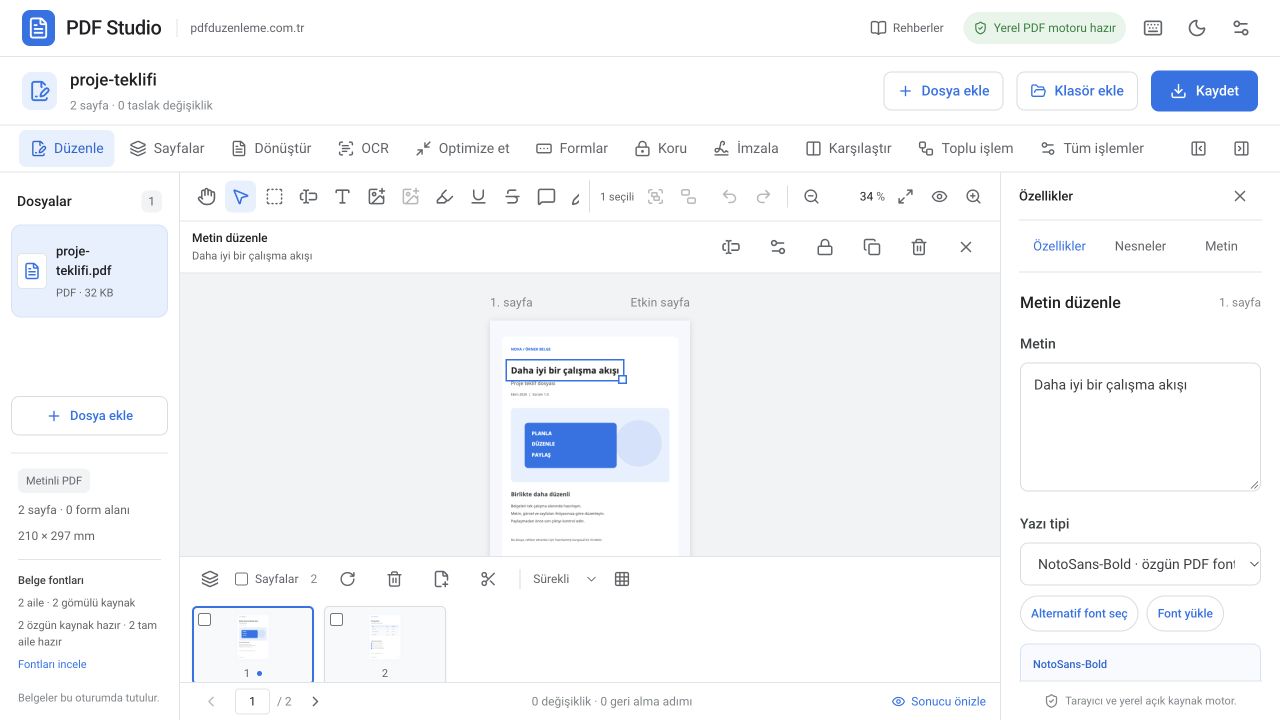
“Mevcut görseli düzenle” modunda hedef resme tıklayın. Bu mod, metin veya üstteki bir şekil yerine uygun kaynak görseli hedeflemenize yardımcı olur. Seçilen nesnenin sınırını kontrol edin; aynı sayfada yan yana duran resimler veya aynı görselin tekrarları farklı nesneler olarak bulunabilir.
Nesne seçilince taşıma, boyutlandırma veya görsel değiştirme seçeneklerini kullanabilirsiniz. Ancak her PDF resmi bağımsız ve basit bir dikdörtgen değildir. Kaynak işlem güvenli uygulanamıyorsa uyarı veren nesneyi zorlamak yerine belgeyi ayrı bir çıktı üzerinde değerlendirin. İlk denemede büyük bir değişiklik yerine küçük bir taşıma yapıp sonucu incelemek daha kontrollüdür.
En boy oranını koruma ile resmi kırpma arasındaki fark
Boyutlandırma, görselin sayfada kapladığı alanı değiştirir. En boy oranını korumadan yalnız genişliği artırırsanız kişiler, logolar ve daireler esneyebilir. Oranı koruyarak büyütmek şekli korur; fakat kaynakta yeterli piksel yoksa ayrıntı artmaz. Küçük bir internet görseli büyük bir baskı alanında bulanık görünebilir.
Kırpma ise resmin kenarlarındaki kısmı ayırır. PDF Studio’da yeni eklediğiniz görsel için kırpma paylarını değerlendirirken kalan alanın yeterli olduğundan emin olun. Örneğin bir fotoğraftaki kişinin yüzünü kadraja almak için kırpma mantıklıdır; tüm fotoğrafı daha dar bir alana sıkıştırmak aynı sonucu vermez.
Yuvarlatılmış köşeler ve PDF görsel maskeleri
Bir PDF’de yuvarlak köşeli görünen fotoğrafın kendisi çoğu zaman dikdörtgendir; yuvarlatılmış görünümü bir kırpma yolu sağlar. Görseli tek başına çıkarmak veya düz bir resimle değiştirmek bu ilişkiden koparsa köşeler keskinleşebilir. Bu nedenle yalnız dosyadaki resim baytlarını okumak görünür tasarımı anlamak için yeterli değildir.
Kaynak görsel düzenlemesinde görünür kırpma alanı ve ilgili çizim sırası dikkate alınmalıdır. Değişiklikten sonra fotoğrafın köşelerini, çerçevesini ve arka planını özellikle kontrol edin. Her karmaşık maske veya saydamlık yapısında aynı düzenleme serbestliği bulunmayabilir; uyarı alan nesneler için özgün dosyayı koruyun.
Üst üste duran görseller ve metinlerde doğru nesneyi seçme
Katalog veya sunum PDF’lerinde bir fotoğrafın üzerinde başlık, çerçeve ve yarı saydam renk alanı bulunabilir. Görünen bölgeye tıklamak her zaman istediğiniz nesneyi seçmez. Görsel düzenleme moduyla seçimi daraltın; sınır kutusu beklediğiniz resmi çevrelemiyorsa düzenlemeye başlamadan seçimi değiştirin.
Birden fazla nesneyi birlikte taşımak gerektiğinde seçme modunda alan seçimi ve gruplama akışını değerlendirin. Ancak aynı grup içinde olmaları, kaynakta birbirine bağlı tüm PDF çizim yapılarını otomatik olarak tek görsele dönüştürdükleri anlamına gelmez. Her taşıma sonrasında nesnelerin kendi aralarındaki hizasını da kontrol edin.
PDF resim düzenlemede çıktı netliği nasıl kontrol edilir?
Çalışma alanındaki yakınlaştırma ile dışa aktarılan PDF’nin kaynak ayrıntısı farklı kavramlardır. Tarayıcı önizlemesinin geçici olarak daha düşük ayrıntıda çizilmesi tek başına çıktının bozulduğunu göstermez. İndirilen dosyayı bir PDF okuyucuda açın, aynı bölgeyi yakınlaştırın ve mümkünse görselin kaynak dosyasıyla karşılaştırın.
Çıktıda yalnız değiştirdiğiniz resme bakmayın. Komşu metin, kenarlık ve sayfanın başka bir bölgesi de korunmuş olmalıdır. Resmin büyütülmesi dosya boyutunun veya ayrıntının mutlaka artacağı anlamına gelmez. Baskı için çalışıyorsanız gerçek kullanım ölçüsünde bir örnek çıktı almak son kontrolü güçlendirir.
- Fotoğrafın oranı, kadrajı ve yuvarlak köşeleri doğru mu?
- Resmin altındaki veya üstündeki metinler yerinde mi?
- Görsel sayfanın dışına taşıyor ya da kesiliyor mu?
- Başka bir PDF okuyucuda netlik ve saydamlık aynı görünüyor mu?
Sık sorulan sorular
PDF’ye şeffaf logo ekleyebilir miyim?
Şeffaf arka planlı uygun bir görsel, örneğin PNG logo kullanabilirsiniz. Yerleştirdikten sonra farklı sayfa arka planlarında kenarlarını kontrol edin; kaynak dosyada beyaz arka plan varsa bu da görselle birlikte gelir.
PDF’deki resmi büyütünce neden bulanıklaşıyor?
Kaynak görselin piksel sayısı sınırlı olabilir. Boyutlandırma yeni ayrıntı üretmez. Daha yüksek çözünürlüklü bir kaynak kullanmak veya görseli daha küçük yerleştirmek gerekebilir.
PDF’deki her resmi bağımsız düzenleyebilir miyim?
Her zaman değil. Kırpma yolları, saydamlık grupları veya karmaşık kaynak yapıları düzenlemeyi sınırlayabilir. Düzenlenebilir nesneleri kullanın ve kaynak güvenliği uyarılarını dikkate alın.
Boyutlandırma ile kırpma aynı işlem mi?
Hayır. Boyutlandırma sayfada kaplanan alanı değiştirir; kırpma görselin kenarlarından içerik ayırır. Fotoğrafı dar bir alana sığdırırken yüzlerin esnememesi için bu farkı gözetin.
Rehberdeki işlemi belgenizde deneyin.
PDF Studio’da uygun aracı açın; belgenizi ekleyip sonucu kontrol edin.
PDF görsellerini düzenle