Hızlı yanıt
JPG fotoğrafları PDF yapmak için resimleri Dosya ekle ile seçin, görsel sayfalarının kağıt ve yerleştirme ayarlarını belirleyin, ardından Stüdyoya al düğmesini kullanın. Birden fazla görsel aynı PDF belgesinde toplanabilir. PNG gibi desteklenen diğer görseller için de aynı sayfa düzeni akışı kullanılır.
Buradaki amaç yalnız dosyanın uzantısını değiştirmek değildir. Fotoğrafın tamamının görünmesi, doğru yönde durması ve yazıların okunması gerekir. Özellikle evrak fotoğraflarında yanlış sığdırma seçimi önemli bilgileri kırpabilir. Dönüşümden önce birkaç basit ayarı kontrol etmek sonradan yeniden başlama ihtiyacını azaltır.
Bu rehberde neler var?
JPG dosyası online PDF’ye nasıl çevrilir?
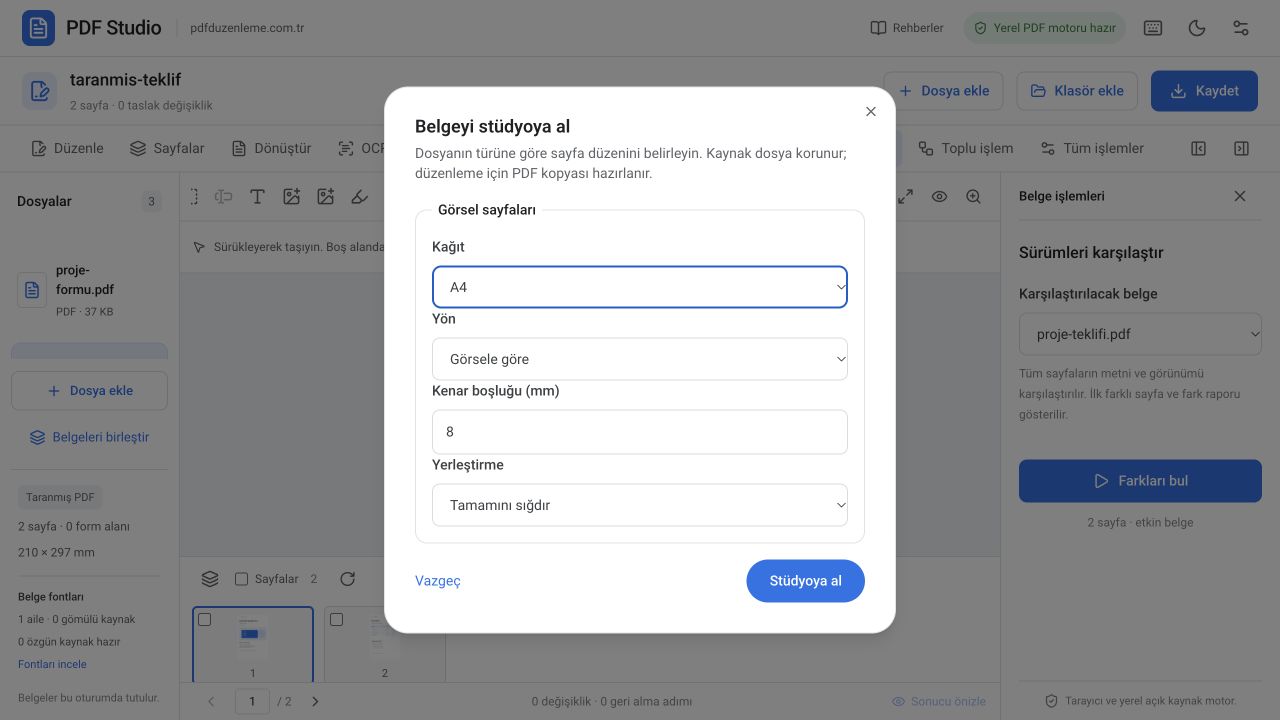
Stüdyoda bir veya birkaç JPG seçin. Belgeyi stüdyoya al penceresinde Görsel sayfaları bölümünü görebilirsiniz. Kağıt, yön, kenar boşluğu ve yerleştirme seçenekleri burada belirlenir. Örneğin bir evrak fotoğrafında A4 ve Tamamını sığdır seçimi, belgenin bütününü sayfa sınırları içinde tutmak için uygun bir başlangıçtır.
Stüdyoya al düğmesini kullandıktan sonra oluşturulan sayfalar çalışma alanında görünür. Fotoğrafların sırasını alttaki sayfa şeridinde kontrol edin. Birden fazla görsel seçtiğinizde oluşan belge, fotoğrafları birlikte taşır. Kaydet düğmesiyle PDF çıktısını hazırlayın; indirdiğiniz dosyayı açarak ilk ve son sayfayı da inceleyin.
- JPG veya diğer desteklenen resimleri Dosya ekle ile seçin.
- Görsel sayfaları bölümünde kağıt ve yönü belirleyin.
- Kenar boşluğunu ve Tamamını sığdır seçimini kontrol edin.
- Stüdyoya al düğmesine basın, sayfaları inceleyip PDF’yi kaydedin.
Birden fazla resmi tek PDF yapma ve sıralama
Bir başvuru için ön ve arka kimlik görüntüsü, imzalı form ve ek açıklama fotoğrafları aynı PDF’de istenebilir. Bütün görselleri birlikte seçip çalışma alanına alın. Oluşan sayfa sırasının teslim koşullarına uygunluğunu kontrol edin. Dosya adlarının tarih veya numara taşıması, çok sayıda resimde kaynakları ayırt etmeyi kolaylaştırır.
Fotoğrafları sırayla incelemeden PDF’yi göndermeyin. Aynı görüntünün iki kez eklenmesi veya bir sayfanın eksik kalması sık rastlanan hazırlık hatalarıdır. Elinizde hazır PDF ekleri de varsa onları ayrıca açıp Sayfalar grubunda birleştirebilirsiniz. Görsellerin tek belgede toplanması ile açık PDF’lerin birleştirilmesi aynı çalışma alanındaki farklı işlemlerdir.
JPG’yi A4 PDF yapma: Kağıt boyutu ve yön
A4, A3 ve Letter gibi kağıt seçenekleri sabit sayfa boyutu oluşturur. Görsel boyutu seçeneği ise resme göre sayfa üretir; arayüzde bu seçimin 144 DPI karşılığı belirtilir. Bu değer baskı ihtiyacı için ayrıca değerlendirilmelidir. Görselin piksel sayısı ve baskıda kapladığı alan birlikte gerçek ayrıntı düzeyini belirler.
Yön ayarını Görsele göre, Dikey veya Yatay seçebilirsiniz. Geniş bir tablo fotoğrafını dikey A4’e sığdırmak metinleri fazla küçültebilir. Yatay yön veya daha büyük kağıt tercih etmek okunabilirliği iyileştirebilir. Buna karşılık alıcı yalnız A4 dikey istiyorsa teslim koşuluna uyarak fotoğrafın çözünürlüğünü ve içerik yoğunluğunu kontrol edin.
Resmi PDF’ye sığdırma ve kenardan kırpma farkı
Tamamını sığdır, görselin bütününü sayfaya yerleştirir; oranlar farklıysa çevresinde boşluk kalabilir. Alanı doldur seçimi sayfayı görselle kaplar fakat kenarlardan kırpma yapabilir. Dekoratif bir fotoğrafta uygun görünen bu seçim, bir evraktaki tarih veya imzayı dışarıda bırakabilir. Seçenek adını okuyup önizlemeyi kontrol edin.
Kenar boşluğu milimetre olarak belirlenir. Baskıda içerik kenara çok yakın olmamalıdır; ekran paylaşımında daha küçük boşluk tercih edilebilir. Fotoğrafın kendi içinde zaten geniş beyaz kenarlar varsa ayrıca büyük boşluk eklemek yazıyı küçültür. Önce kaynağın çerçevesini değerlendirin, sonra PDF sayfasındaki yerleştirme payını ayarlayın.
Fotoğrafı PDF yaparken kalite ve OCR
PDF’ye dönüştürme, bulanık bir fotoğraftaki yazıyı kendiliğinden keskinleştirmez. Evrakı iyi ışıkta, gölgesiz ve mümkün olduğunca düz açıyla çekmek daha iyi bir başlangıç sağlar. JPEG dosyası zaten kayıplı sıkıştırılmış olabilir; aynı görüntüyü sürekli yeniden kaydetmek ayrıntı kaybını artırabilir. Mümkünse en net kaynak dosyayı kullanın.
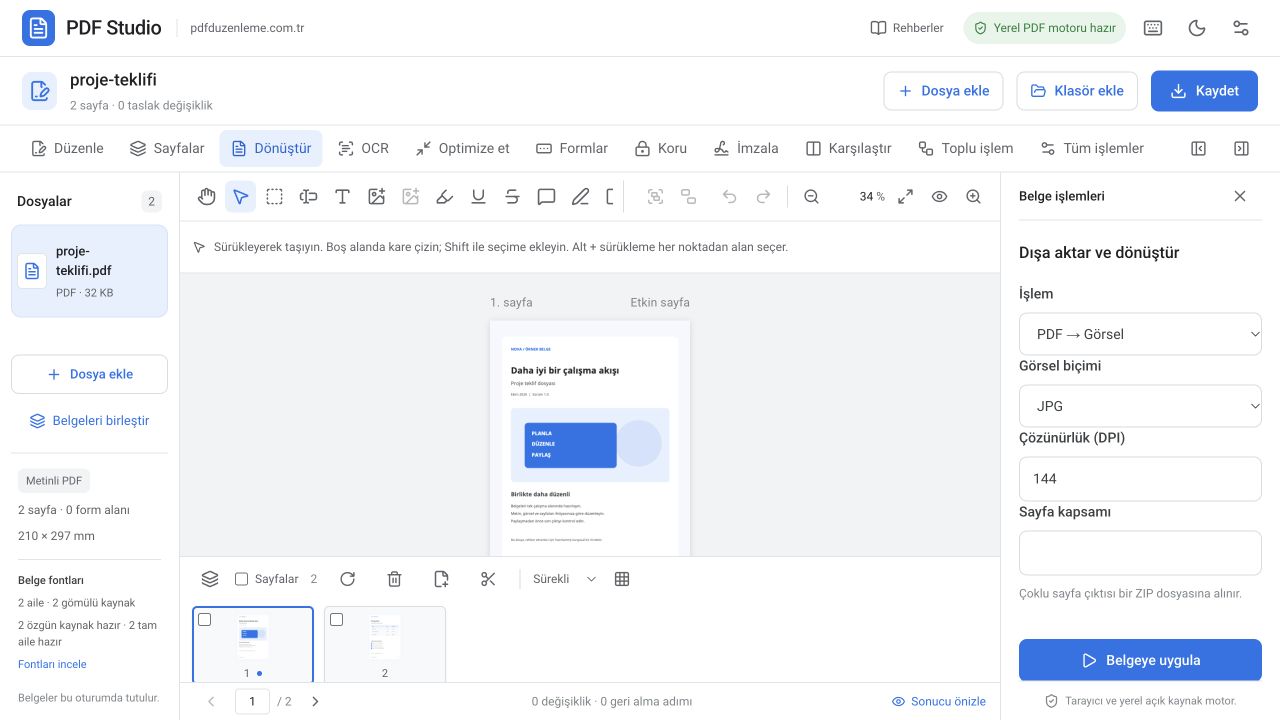
Fotoğrafın PDF içindeki yazıları görüntü olarak kalır. Metin araması veya kopyalama gerekiyorsa OCR grubunu kullanarak tanıma işlemi uygulayın. OCR sonunda sayılar, özel isimler ve Türkçe karakterler kontrol edilmelidir. Görsel PDF oluşturmak, belgenin gerçekliğini doğrulamaz; bu işlem kaynak resmi bir sayfa düzenine yerleştirir.
JPG’den oluşturulan PDF’yi indirme ve boyut kontrolü
Çok sayıda yüksek çözünürlüklü fotoğraf PDF’yi büyütebilir. Önce doğru ve eksiksiz belgeyi oluşturun; daha sonra gerekirse Optimize et grubunda boyutu azaltın. Başvuru ekranının dosya sınırı varsa küçük yazıların okunabilirliğini koruyarak hedefe yaklaşın. Güçlü sıkıştırma sonrası kimlik numarası veya kaşe ayrıntısını ayrıca inceleyin.
İndirdiğiniz PDF’de sayfa sayısına, yönlere ve kırpılan alanlara bakın. Fotoğrafların sırayla ve doğru biçimde geldiğini doğrulayın. Telefonunuzda gönderim yapacaksanız indirme klasöründeki son PDF’yi seçtiğinizden emin olun. Fotoğraf dosyalarını da saklamak, daha sonra farklı kağıt ölçüsünde yeni bir çıktı hazırlamak istediğinizde işe yarar.
Sık sorulan sorular
Birkaç JPG dosyasını tek PDF yapabilir miyim?
Evet. Görselleri birlikte seçip görsel sayfası ayarlarıyla stüdyoya alın. Oluşan PDF’nin sayfa sırasını kontrol edin ve tek belge olarak kaydedin.
JPG PDF’ye çevrilince yazılar seçilebilir olur mu?
Görsel dönüştürme tek başına metin nesnesi oluşturmaz. Yazıların aranabilir veya kopyalanabilir olması gerekiyorsa OCR kullanın ve tanınan içeriği kontrol edin.
Resmin kenarları PDF’de neden kesildi?
Alanı doldur yerleştirmesi farklı oranlı sayfada kenarlardan kırpabilir. Evrakın tamamını korumak için Tamamını sığdır seçimini kullanın ve önizlemede tarih, imza ve kenar yazılarını inceleyin.
Rehberdeki işlemi belgenizde deneyin.
PDF Studio’da uygun aracı açın; belgenizi ekleyip sonucu kontrol edin.
Görselleri PDF’ye dönüştür