Hızlı yanıt
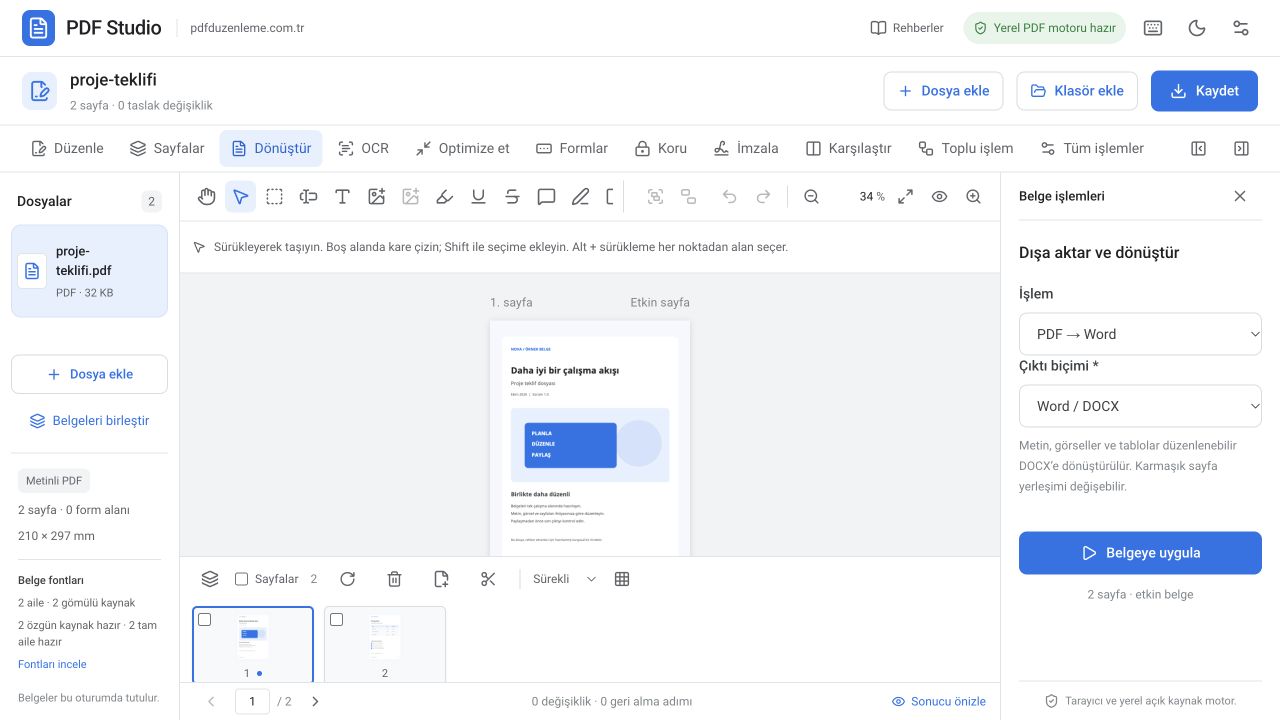
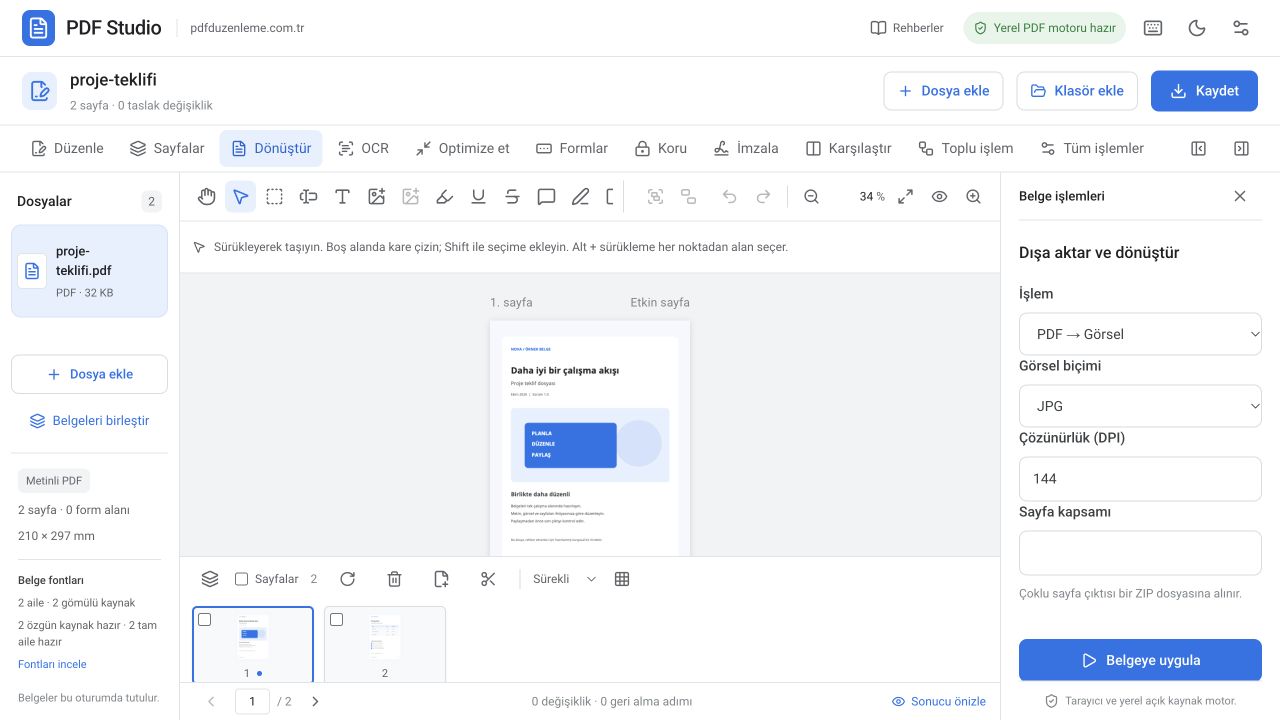
PDF sayfasını JPG yapmak için belgenizi açın, Dönüştür grubunda PDF → Görsel işlemini seçin ve JPG biçimini kullanın. DPI ve sayfa kapsamını belirledikten sonra işlemi uygulayın. Birden fazla sayfa çıktısı ZIP dosyasında hazırlanır; böylece her sayfayı ayrı görsel olarak kullanabilirsiniz.
Bu işlem PDF’nin içinde bulunan tek bir fotoğrafı çıkarmakla aynı şey değildir. Sayfanın metni, çizimleri ve resimleri birlikte bir görüntüye dönüştürülür. Paylaşacağınız alanın boyutu ve kalite ihtiyacı, JPG ile PNG arasında seçim yaparken ve çözünürlüğü ayarlarken belirleyici olmalıdır.
Bu rehberde neler var?
PDF’yi online JPG’ye çevirme adımları
Dosya ekle ile PDF’yi çalışma alanına alın. Dönüştür grubunda görsel çıktı işlemini açın. Görsel biçimi alanından JPG veya PNG seçebilirsiniz. Çözünürlük alanı DPI değerini, Sayfa kapsamı ise hangi sayfaların dönüştürüleceğini belirler. Boş kapsam yerine ihtiyacınız olan sayfaları açıkça seçmek uzun belgelerde gereksiz çıktı üretimini azaltır.
Örneğin yalnız bir başvuru kapağı paylaşacaksanız tek sayfa seçin. Ürün kataloğunun her sayfasını görsel olarak kullanacaksanız bütün kapsamı değerlendirin. Belgeye uygula düğmesinden sonra çıktıyı indirin. Çoklu sayfa için ZIP dosyasını açın ve sayfa dosyalarının sırasını kontrol edin; paylaşıma hazır görselleri buradan seçebilirsiniz.
- PDF’yi açıp Dönüştür grubuna geçin.
- PDF → Görsel işlemini ve JPG biçimini seçin.
- DPI değerini ve sayfa kapsamını belirleyin.
- İşlemi uygulayın; tek görseli veya çoklu sayfa ZIP dosyasını indirin.
PDF için JPG mi PNG mi seçilmeli?
JPG, fotoğraf ağırlıklı sayfalarda paylaşım boyutu açısından kullanışlıdır; kayıplı sıkıştırma kullanır. Keskin metin kenarları veya düz renkli çizimler etrafında izler oluşabilir. PNG, görsel veriyi kayıpsız saklar ve küçük yazı, ekran arayüzü veya çizgi ağırlıklı sayfalarda tercih edilebilir. Dosyası bazı içeriklerde daha büyük olur.
Kayıpsız PNG çıktısı, PDF’nin bütün özelliklerini koruduğu anlamına gelmez. Her iki biçimde de sayfa artık bir görseldir; yazı seçme, bağlantıya tıklama ve form doldurma gibi etkileşimler aynı şekilde bulunmaz. Belgeyi kanıt, arşiv veya düzenleme kaynağı olarak kullanacaksanız özgün PDF kopyasını ayrıca saklayın.
PDF JPG dönüşümünde DPI ve çözünürlük
DPI, sayfanın fiziksel ölçüsünün kaç piksele dönüştürüleceğini etkiler. Aynı A4 sayfayı daha yüksek DPI ile dışa aktardığınızda daha büyük bir görsel oluşur. Arayüzdeki başlangıç değeri 144 DPI’dır; paylaşım veya baskı amacınıza göre değiştirebilirsiniz. Yüksek değer daha fazla işlem süresi ve daha büyük dosya anlamına gelebilir.
DPI yükseltmek kaynak PDF’deki düşük çözünürlüklü bir fotoğrafa yeni ayrıntı eklemez. Buna karşılık vektör yazı ve çizgiler daha fazla piksele düzgün biçimde çizilebilir. Küçük metinlerin okunması gerekiyorsa sonucu yüzde yüz ölçekte inceleyin. Bir web sayfasında kullanılacak görselin gerekli piksel genişliğini belirlemek, rastgele yüksek değer seçmekten daha faydalıdır.
Çok sayfalı PDF’yi JPG ve ZIP olarak indirme
PDF → Görsel işlemi çoklu sayfalarda ZIP çıktısı oluşturur. Bu dosyayı açtığınızda sayfaları ayrı görseller olarak kullanabilirsiniz. Çok uzun bir PDF’yi tek seferde dönüştürmek, dosya büyüklüğü ve çalışma süresi bakımından daha ağır olabilir. Gerçek ihtiyacınız birkaç sayfaysa önce kapsamı daraltın.
Görselleri bir sunuma veya internet sayfasına yerleştirecekseniz sayfa numaralarını koruyan bir adlandırma düzeni kullanın. Klasörde alfabetik sıralama ile belgenin gerçek sayfa sırası farklı görünebilir. İlk, orta ve son dosyayı kontrol etmek eksik sayfa veya yanlış kapsam seçimini hızlıca yakalar. ZIP’i paylaşmadan önce alıcının bu biçimi kabul ettiğini de kontrol edin.
PDF sayfasını resim yapmak ile içindeki fotoğrafı çıkarmak
Bir PDF sayfası birçok nesneden oluşabilir: metin, arka plan, logo, çizgi ve fotoğraf. PDF → Görsel, bunları sayfanın görünür haliyle birlikte çizer. Sonuçta bütün sayfayı taşıyan bir resim elde edersiniz. Yalnız bir ürün fotoğrafını almak istiyorsanız sayfa dönüştürme bunun çevresindeki metinleri de görüntüye dahil eder.
İhtiyacınızı baştan ayırın. Sosyal medya için katalog sayfasının tamamı gerekiyorsa bu akış uygundur. Tasarımda yeniden kullanılacak tek görsel için kaynak görsel işlemlerini değerlendirmek gerekir. Sayfayı dönüştürüp sonradan kırpmak pratik olabilir; fakat bu yaklaşım özgün resmin çözünürlüğünü veya bütün dosya verisini elde ettiğinizi garanti etmez.
PDF’den çıkan JPG’de kalite kontrolü
İndirilen görüntüde harflerin çevresine, ince çizgilere ve renk geçişlerine bakın. Küçük metinler bulanıksa DPI değerini artırmayı veya PNG çıktısını denemeyi değerlendirin. Ancak kaynak sayfanın kendisi bulanık bir taramaysa kalite sınırı kaynaktan gelir. Görseli aşırı büyütmek bu sınırlamayı yalnız daha görünür hale getirir.
Paylaşacağınız uygulama resmi yeniden sıkıştırabilir. Bu nedenle önemli yazı veya QR kod içeren sayfaları hedef uygulamada da kontrol edin. Görsele çevirmek belge içindeki hassas bilgileri kaldırmaz; görünür olan bilgi resimde de kalır. Gerekli gizlilik işlemlerini dönüşümden önce PDF üzerinde tamamlayın ve son görseli tekrar inceleyin.
Sık sorulan sorular
PDF’deki tüm sayfalar tek JPG olur mu?
Bu akış her sayfayı ayrı görsele dönüştürür. Birden fazla sayfanın çıktısı ZIP içinde hazırlanır. Yalnız bir sayfa gerekiyorsa sayfa kapsamını daraltın.
PDF JPG dönüşümünde en yüksek DPI en iyi seçim mi?
Her zaman değil. Yüksek DPI piksel sayısını ve dosya boyutunu artırır. Kaynaktaki bulanık fotoğrafa yeni ayrıntı eklemez. Hedef kullanımın piksel ve okunabilirlik ihtiyacına göre seçim yapın.
PDF’yi JPG yapınca metin ve bağlantılar korunur mu?
Metin ve bağlantılar sayfanın görünümü içinde resme dönüşür. Yazı seçimi, tıklanabilir bağlantı ve doldurulabilir form işlevleri aynı biçimde korunmaz. Özgün PDF’yi ayrıca saklayın.
Rehberdeki işlemi belgenizde deneyin.
PDF Studio’da uygun aracı açın; belgenizi ekleyip sonucu kontrol edin.
PDF sayfalarını görsele dönüştür