Hızlı yanıt
PDF düzenlemek için belgenizi PDF Studio’ya ekleyin, değiştirmek istediğiniz metni veya görseli seçin ve düzenlenen kopyayı kaydedin. Online PDF düzenleme, küçük bir tarih düzeltmesinden birden fazla sayfanın yeniden sıralanmasına kadar farklı işleri aynı çalışma alanında tamamlamanızı sağlar.
Doğru yöntem, PDF’nin nasıl üretildiğine bağlıdır. Word’den çıkan metinli bir dosyada harfler ayrı nesneler olabilir; taranmış bir evrakta sayfanın tamamı görseldir. Bu nedenle işe metnin seçilebilir olup olmadığını anlamakla başlayın. Aşağıdaki adımlar, yeni içerik eklemekle mevcut içeriği değiştirmek arasındaki farkı da açıklar.
Bu rehberde neler var?
Online PDF düzenleme nasıl yapılır?
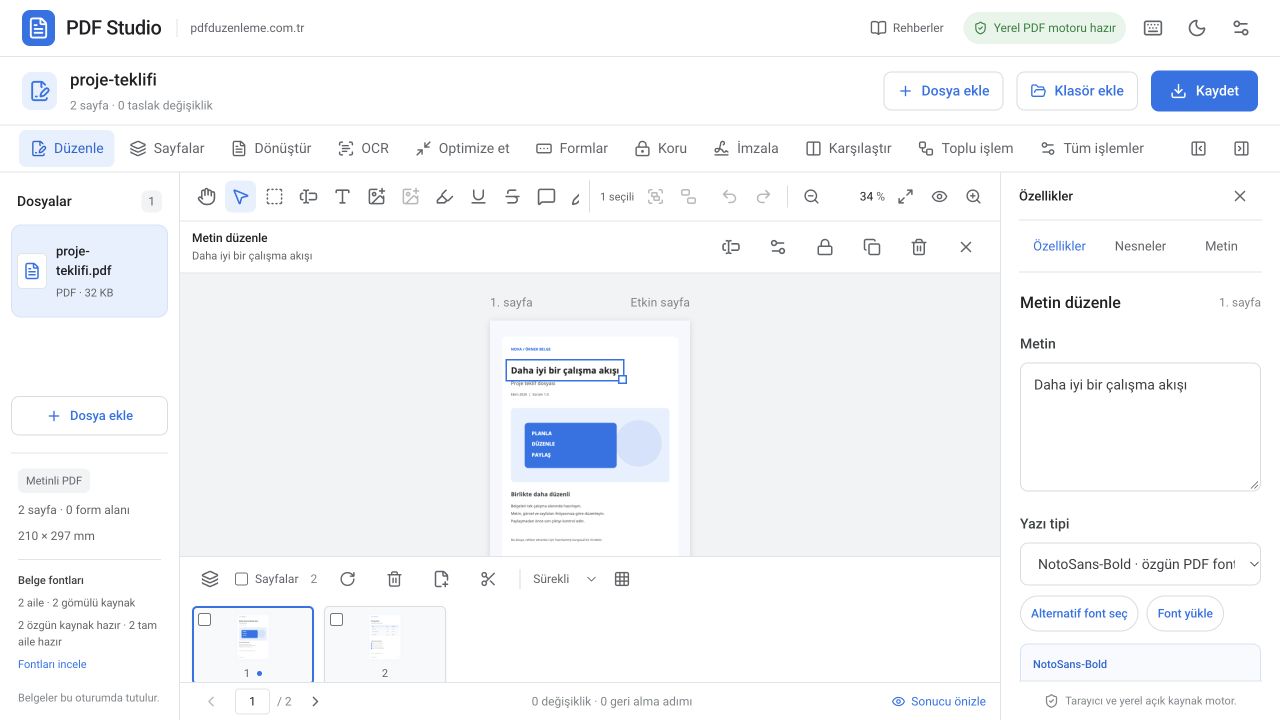
Stüdyoyu açtıktan sonra Dosya ekle düğmesiyle PDF’nizi seçin. Birden fazla belge açtıysanız önce üzerinde çalışacağınız dosyayı etkinleştirin. Alttaki sayfa şeridi, uzun belgelerde doğru sayfayı bulmanızı kolaylaştırır. Yakınlaştırma yüzdesini artırarak küçük metinleri daha rahat inceleyebilir, sayfaya sığdırma seçeneğiyle genel yerleşimi görebilirsiniz.
Düzenleme sırasında önce tek bir küçük değişiklik deneyin. Özellikle farklı uygulamalardan üretilmiş kataloglarda metin, vektör şekiller ve görseller üst üste gelebilir. Bir öğeyi seçtiğinizde özelliklerini kontrol edin; büyük bir arka planı küçük bir yazı sanarak taşımayın. Geri al düğmesi, yanlış seçimi hızlıca düzeltmenizi sağlar.
- PDF dosyasını çalışma alanına ekleyin.
- Sayfa şeridinden düzenlenecek sayfaya geçin.
- Düzenle grubundan uygun metin veya görsel aracını seçin.
- Değişikliği önizlemede kontrol edip Kaydet düğmesini kullanın.
PDF içindeki mevcut yazıyı değiştirme
Mevcut metni düzenle aracıyla kaynak yazıyı seçin. Düzenlenebilir bir metin nesnesinde çift tıklama, yerinde düzenlemeyi açar. PDF’nin font adı otomatik tanınır; uygun tam font dosyası bulunup doğrulandığında metin için hazırlanır. Yeni karakterlerin aynı fontta bulunması, özellikle Türkçe harflerde görünümün korunması açısından önemlidir.
Kaynak PDF yalnız kullanılan harfleri içeren bir font alt kümesi taşıyabilir. Bu durumda eski harfleri taşımakla daha önce belgede olmayan bir harfi yazmak aynı işlem değildir. Tam font bulunamadığında alternatif font seçimi gerekebilir. Uzun bir ifadeyi kısa bir alanın içine yazarsanız satırın komşu öğelere yaklaşabileceğini de kontrol edin.
PDF’ye yeni yazı ve görsel ekleme
Metin ekle aracı yeni bir metin nesnesi oluşturur. Bir açıklama, tarih veya kısa not eklemek için kullanabilirsiniz. Bu işlem sayfada var olan cümleyi kendiliğinden silmez. Eski bilgiyi değiştirmek istiyorsanız kaynak metin düzenlemesini kullanın; hassas bir bilgiyi kaldırmak için ise kalıcı karartma gerekir.
Görsel ekle aracıyla yüklediğiniz resmi sayfaya yerleştirin. En ve boy oranını koruyarak boyutlandırmak logonun veya fotoğrafın gerilmesini önler. Görselin sayfadaki büyüklüğü arttıkça kaynak piksel sayısının önemi artar. Küçük bir ekran görüntüsünü tam sayfaya büyütmek, dışa aktarımda daha fazla ayrıntı üretmez.
PDF nesnelerini ve sayfalarını düzenleme
Seç ve taşı aracıyla bir öğenin konumunu değiştirebilirsiniz. Dikdörtgen ile çoklu seç aracı aynı sayfadaki birkaç nesneyi beraber seçmeye yardımcı olur. Uygun nesneleri gruplamak, başlık ve açıklamanın aralarındaki uzaklığı birlikte taşıma sırasında korumak için kullanışlıdır. İşlemi bitirdikten sonra grup içindeki hizalamayı yakınlaştırarak kontrol edin.
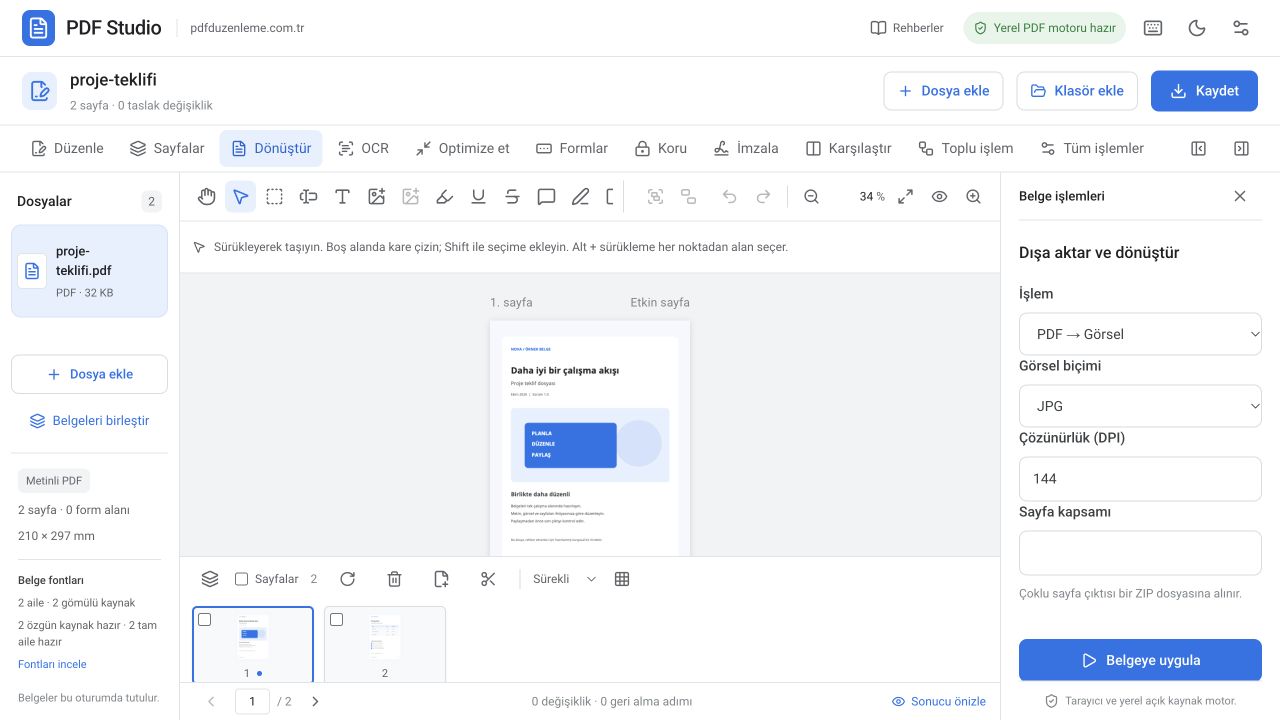
Sayfalar grubunda birleştirme, bölme ve sayfa ayıklama gibi belge düzeyindeki işlemler bulunur. Sayfanın içindeki resmi döndürmek ile bütün PDF sayfasını döndürmek farklıdır. Yapmak istediğiniz işi önce bu iki düzeyden birine yerleştirin. Böylece bir nesneyi düzeltirken tüm sayfa düzenini istemeden değiştirme ihtimaliniz azalır.
Taranmış PDF’de metin neden seçilemiyor?
Telefonla çekilmiş veya tarayıcıdan alınmış bir belgede görünen yazı çoğunlukla görüntünün parçasıdır. Metin aracı böyle bir sayfada gerçek harf nesnesi bulamayabilir. OCR, görüntüdeki karakterleri tanıyıp aranabilir bir metin katmanı oluşturur. Ancak bu katman, sayfanın görselindeki eski harfleri düzenlenebilir tasarım nesnelerine dönüştürmekle aynı şey değildir.
OCR sonucunda isim, sayı, tarih ve Türkçe karakterleri ayrıca kontrol edin. Eğik çekilmiş, bulanık veya çok küçük yazılı belgelerde tanıma hatası çıkabilir. Sadece birkaç bilgi değişecekse sayfa üzerinde yeni açıklama eklemek yeterli olabilir. Belgenin bütün metni yeniden yazılacaksa düzenlenebilir bir belgeye dönüştürme akışını değerlendirin.
PDF düzenleme sonrası çıktı kontrolü
Kaydetmeden önce değişen metni, görsel kenarlarını ve sayfa sınırlarını kontrol edin. Önizlemede düzgün görünen bir yazının satır uzunluğu, seçtiğiniz font veya punto yüzünden değişmiş olabilir. Özellikle adres, IBAN ve telefon gibi alanlarda içeriğin doğruluğu kadar tek satırda kalması da önem taşır.
İndirilen PDF’yi tekrar açarak son kontrolü yapın. Metin seçilebiliyor mu, sayfa sayısı doğru mu, eklediğiniz resim beklediğiniz yerde mi? Baskı için kullanılacak belgelerde küçük bir deneme çıktısı alın. Kaynak dosyayı saklayıp düzenlenmiş kopyaya farklı bir ad vermek, sonraki revizyonlarda güvenilir bir başlangıç bırakır.
Sık sorulan sorular
PDF düzenleme online ve ücretsiz yapılabilir mi?
PDF Studio’da belgeyi açıp düzenleme araçlarını kullanabilirsiniz. Hangi aracın uygun olduğu PDF’nin metin, tarama veya karma içerik taşımasına bağlıdır. Dosyanız üzerinde küçük bir değişiklikle başlayıp sonucu kontrol edin.
PDF’ye yazı eklemek eski yazıyı değiştirir mi?
Hayır. Metin eklemek yeni bir nesne oluşturur. Eski cümleyi değiştirmek için mevcut metni düzenleme aracını kullanın. Gizli bilgiyi kaldırmak için yeni yazıyla üzerini kapatmak yerine kalıcı karartmayı seçin.
PDF’deki bütün yazılar neden düzenlenemiyor?
Yazılar taranmış görüntü, vektör çizim, karma font parçaları veya sınırlı bir gömülü font kaynağı olabilir. Böyle belgelerde OCR, alternatif font ya da kaynak parçaları ayrı düzenleme yaklaşımı gerekebilir.
Rehberdeki işlemi belgenizde deneyin.
PDF Studio’da uygun aracı açın; belgenizi ekleyip sonucu kontrol edin.
PDF düzenleme stüdyosunu aç