Hızlı yanıt
PDF boyutunu küçültmek için belgenizi açın ve Optimize et grubunda kayıpsız optimizasyon veya PDF sıkıştırma yöntemini seçin. Kayıpsız yöntemden başlamak, görünümü değiştirmeden azaltılabilecek gereksiz veriler için iyi bir ilk denemedir. Daha güçlü sıkıştırmada görsel ayrıntıları ayrıca kontrol etmeniz gerekir.
Bir dosyanın megabayt büyüklüğü ile okunabilirliği aynı şey değildir. Çok sayfalı metin belgesi küçük olabilirken tek sayfalık yüksek çözünürlüklü bir tarama büyük olabilir. Hedefiniz mümkün olan en küçük rakam yerine, teslim koşullarını karşılayan ve rahat okunabilen bir PDF olmalıdır.
Bu rehberde neler var?
PDF dosya boyutu neden büyür?
Yüksek çözünürlüklü fotoğraflar ve taramalar, büyük PDF’lerin sık rastlanan nedenidir. Bir rapora küçük görünen fakat kaynakta çok büyük olan bir resim eklenmiş olabilir. Tekrar eden içerikler, düzenleme sırasında biriken yapısal veriler ve font kaynakları da boyuta katkıda bulunur. Sayfa sayısı tek başına açıklayıcı değildir.
Dosyanın kullanımını düşünün: ekranda okunacak bir başvuru belgesi ile baskıya gidecek bir ürün kataloğu aynı ayrıntı düzeyini gerektirmez. Görsellerdeki küçük seri numaraları veya çizim ölçüleri önemliyse yalnız ana metnin okunmasına bakmayın. Küçültme öncesinde bu hassas bölgeleri belirlemek, doğru karşılaştırmayı sonradan yapmanızı kolaylaştırır.
Kayıpsız PDF sıkıştırma ile başlayın
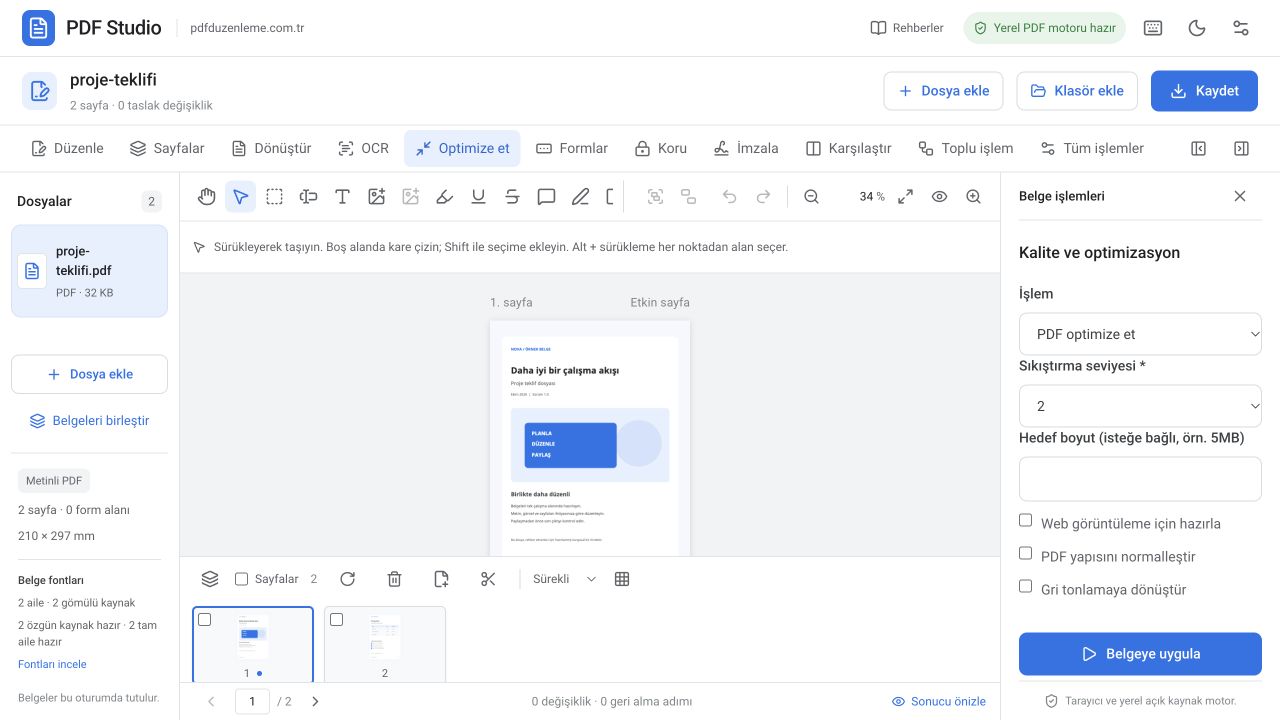
Optimize et grubundaki Kayıpsız optimize et seçeneği, görsel kaliteyi azaltmadan belge yapısını düzenlemeyi hedefler. Belgeyi açın, bu işlemi seçin ve Belgeye uygula düğmesini kullanın. Elde edilen boyutu kaynak dosyayla karşılaştırın. PDF zaten iyi optimize edilmişse küçülme sınırlı olabilir.
Her PDF’nin aynı oranda küçüleceğini beklemeyin. Bir fotoğrafın verisi zaten etkili biçimde sıkıştırılmışsa dosya yapısını temizlemek çok az kazanç sağlayabilir. Sonuç yükleme sınırına uygunsa daha güçlü bir işlem yapmanız gerekmeyebilir. Özgün dosyayı saklamak, daha sonra baskı için gereken ayrıntılı sürüme geri dönmenizi sağlar.
- Belgeyi stüdyoya ekleyin.
- Optimize et grubunu açın.
- Kayıpsız optimize et işlemini seçip uygulayın.
- Çıktı boyutunu ve sayfa görünümünü kaynakla karşılaştırın.
PDF sıkıştırma seviyesi nasıl seçilir?
PDF optimize et işlemi farklı sıkıştırma seviyeleri sunar. Düşük müdahaleyle başlayıp sonucu görmek, güçlü bir ayarı ilk denemede uygulamaktan daha kontrollü bir yaklaşımdır. Hedef boyut alanına örneğin 5MB gibi bir değer girebilirsiniz. Bu bir işlem hedefidir; her içerikte aynı büyüklük ve görüntü kalitesi birlikte elde edilemeyebilir.
Sıkıştırmadan sonra küçük yazıları ve resim içindeki metinleri yakınlaştırın. Harf kenarları yumuşadıysa, çizgiler silikleştiyse veya renk geçişleri bloklu görünüyorsa daha hafif bir ayara dönün. Belgeyi küçültmek adına okunması gereken bilgiyi kaybetmek, başvuru ya da paylaşma amacını boşa çıkarır. Birkaç kontrollü deneme genellikle doğru dengeyi buldurur.
PDF’yi 1 MB veya 5 MB altına indirme
Bir başvuru ekranı en fazla 5 MB kabul ediyorsa önce kaynak boyutunu öğrenin. Sınırın biraz altında çıktı hedeflemek, megabayt hesabındaki farklılıkları ve sonradan eklenecek küçük verileri tolere etmeye yardımcı olabilir. Ancak çok büyük bir taramayı aşırı küçük bir hedefe zorlamak, ince ayrıntılar için ciddi bir kalite bedeli oluşturabilir.
Gereksiz ekleri veya tekrar eden sayfaları kaldırmak bazen sıkıştırmadan daha etkili olur. Teslim koşulları uygunsa uzun bir belgeyi ayrı dosyalara bölmek de değerlendirilebilir. Her sayfanın zorunlu olduğu bir başvuruda ise içerik eksiltmeyin. İstenen sınır ile belgenin kanıt değeri ve okunabilirliği arasında karar verin.
Taranmış, renkli ve web için PDF optimizasyonu
Gri tonlamaya dönüştürme, rengin bilgi taşımadığı belgelerde değerlendirilebilir. Buna karşılık grafiklerin kategorileri renklerle ayrılıyorsa veya imza ve kaşenin rengi önemliyse renkleri kaldırmak yanlış bir seçim olabilir. Kağıtta çok hafif görünen bir mühür, sıkıştırma ve ton değişimi birlikte uygulandığında daha zor seçilebilir.
Web görüntüleme için hazırlama seçeneği, dosyanın internet üzerinden görüntülenme düzeniyle ilgilidir. Bu seçenek tek başına büyük bir küçülme garantisi değildir. Ayrıca OCR yapmak, taramadaki yazıyı aranabilir hale getirir; tarama görüntüsünün ayrıntısını otomatik iyileştirmez. Aranabilirlik, paylaşma boyutu ve görüntü kalitesini ayrı ihtiyaçlar olarak değerlendirin.
Sıkıştırılmış PDF’nin kalitesini kontrol etme
İndirilen PDF’nin sayfa sayısını, yönünü ve önemli içeriklerini kontrol edin. Özellikle küçük dipnotlar, barkodlar, QR kodlar, tablo çizgileri ve fotoğraflardaki yazılar test için iyi örneklerdir. QR kod veya barkod kullanılıyorsa yalnız gözle bakmakla yetinmeyip okuyucu ile denemek daha anlamlı bir kontroldür.
Kaynağı ve sonucu aynı yakınlaştırma oranında açın. Dosya boyutu azaldığı halde metin rahat okunuyorsa hedefe ulaştınız demektir. Baskı planlanıyorsa ekran incelemesine ek olarak bir sayfalık deneme çıktı alın. Sonucun adında sıkıştırılmış olduğunu belirtmek, yüksek kaliteli özgün sürümle karıştırılmasını önler.
Sık sorulan sorular
PDF sıkıştırma kaliteyi bozar mı?
Yönteme bağlıdır. Kayıpsız optimizasyon görünümü değiştirmeden yapısal kazanç arar. Daha güçlü sıkıştırma görsel ayrıntılarını azaltabilir; küçük yazıları ve kritik görselleri çıktı üzerinde kontrol edin.
Her PDF’yi tam olarak 1 MB yapabilir miyim?
Hayır. Ulaşılabilecek boyut belgenin sayfa sayısı, görsel içeriği ve kabul edilebilir kaliteye bağlıdır. Hedef boyut alanı yardımcı olur, fakat içerik ve okunabilirlikten bağımsız kesin bir sonuç değildir.
Kayıpsız optimizasyon neden çok az küçülttü?
PDF zaten verimli oluşturulmuş olabilir veya boyutun çoğu sıkıştırılmış görsellerden gelebilir. Gereksiz sayfaları kontrol edin; gerekirse görsel kalitesini değerlendirerek daha güçlü sıkıştırmayı deneyin.
Rehberdeki işlemi belgenizde deneyin.
PDF Studio’da uygun aracı açın; belgenizi ekleyip sonucu kontrol edin.
PDF optimizasyonunu aç