Hızlı yanıt
PDF birleştirmek için dosyalarınızı aynı çalışma alanına ekleyin, belge sırasını belirleyin ve Sayfalar grubunda birleştirme işlemini uygulayın. Böylece sözleşme, ekler, form ve açıklama sayfalarını tek bir PDF olarak teslim edebilirsiniz. Dosyaların adı kadar içlerindeki sayfa sırası da sonucu belirler.
İyi bir birleştirme işlemi yalnız dosyaları art arda eklemekten ibaret değildir. Farklı kağıt boyutları, yatay sayfalar, boş sayfalar ve daha önce yaptığınız düzenlemeler de dikkate alınmalıdır. Bu rehber, çıktı dosyasının okunabilir bir belge olmasına yardımcı olacak kontrol adımlarını anlatır.
Bu rehberde neler var?
Online PDF birleştirme adımları
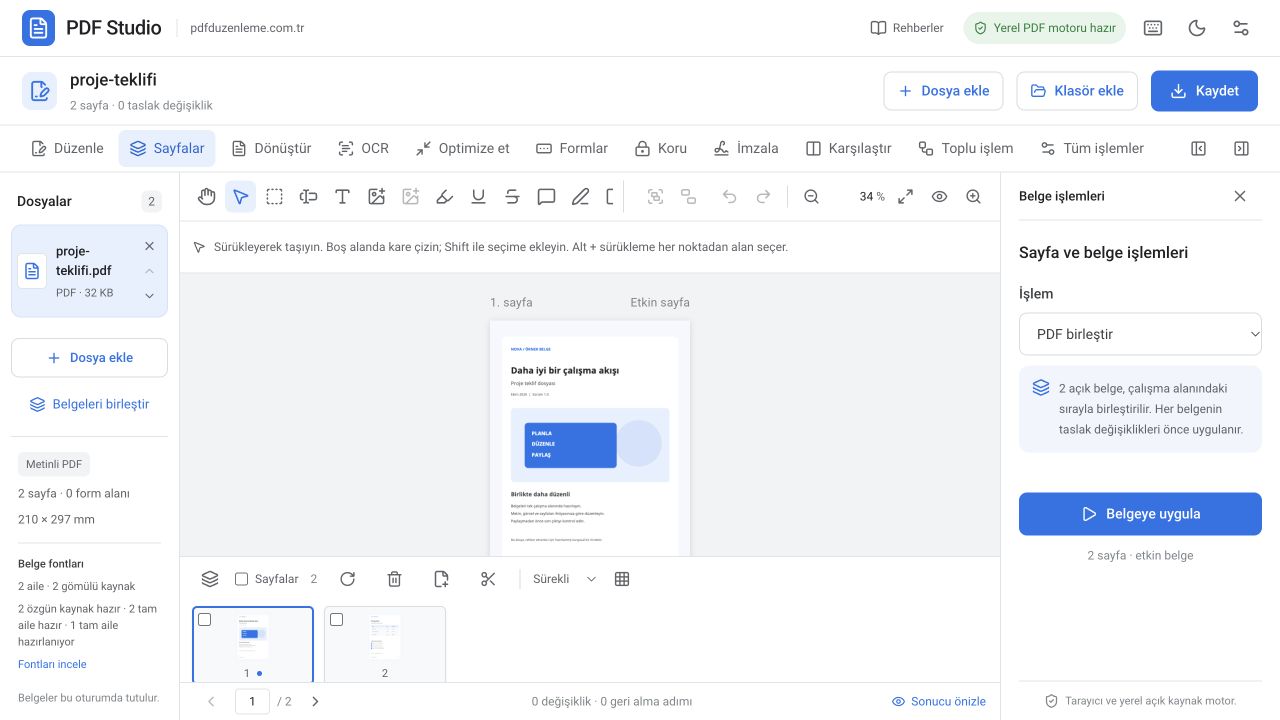
Dosya ekle düğmesiyle en az iki PDF açın. Belgeler soldaki dosya listesinde görünür; mobil görünümde etkin belge seçimini de kullanabilirsiniz. Birleştirme işlemi yalnız açık dosyaları kapsar. Bilgisayarınızda aynı klasörde duran fakat çalışma alanına alınmamış başka bir PDF, sonuca kendiliğinden eklenmez.
Sayfalar grubunu açıp İşlem alanında birleştirmeyi seçin. Panelde açık belge sayısını ve çalışma alanı sırasının kullanılacağını görebilirsiniz. Belgeye uygula düğmesi işlemi başlatır. Çıktı hazır olduğunda sonucu indirin; dosyaların aralarındaki geçiş sayfalarını kontrol ederek her bölümün eksiksiz geldiğini doğrulayın.
- Birleştirilecek PDF’leri Dosya ekle ile açın.
- Dosya listesindeki sıralamayı düzenleyin.
- Sayfalar grubundan birleştirme işlemini seçin.
- Belgeye uygula düğmesine basın ve hazır sonucu indirin.
PDF dosyalarını doğru sırada birleştirme
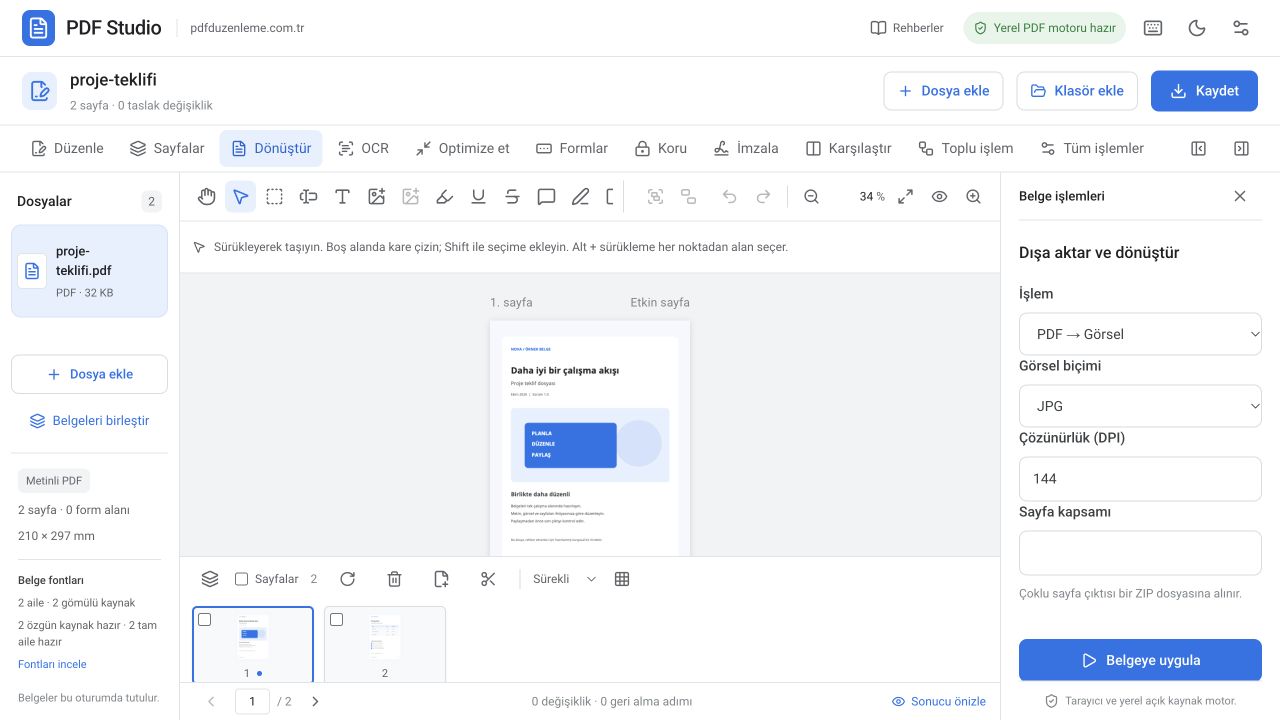
Dosya listesinde belgeleri sürükleyerek veya yukarı ve aşağı taşıma düğmeleriyle sıralayın. Örneğin bir başvuru dosyasında kapak, dilekçe, kimlik belgesi ve ekler ayrı PDF’lerse önce bu sırayı kurun. Dosya adlarının alfabetik görünmesi, içerik bakımından doğru bir teslim sırası olduğu anlamına gelmez.
Bir PDF’nin kendi içinde yanlış sıralanmış sayfaları varsa önce o belgeyi açıp sayfa şeridinde düzenleyin. Belge sırası ile sayfa sırası iki ayrı karardır. Bölümlerin başında açıklayıcı bir kapak bulundurmak, alıcının birleşik dosyada gezinmesini kolaylaştırabilir. Gereksiz tekrarları birleştirmeden önce ayıklamak dosyanın boyutunu da azaltır.
Düzenlenmiş PDF’leri tek dosyada toplama
Birleştirme akışında açık belgelerin taslak değişiklikleri önce uygulanır. Bu, bir dosyadaki tarih düzeltmesi ile diğer dosyadaki ek açıklamanın birleşik çıktıya taşınmasını sağlar. Yine de işlemi çalıştırmadan önce her belgeyi kısa bir kontrolden geçirin. Yanlış etkin belgede yaptığınız değişiklik de taslak olarak kalmış olabilir.
Kaynak font hazırlanırken metin değişikliğinin sonuçlandırılması bekleyebilir. Böyle bir durumda birleştirme düğmesini tekrar tekrar kullanmak yerine hazırlık durumunu izleyin. Eksik veya hatalı bir düzenlemeyi geri aldıktan sonra birleştirin. Birleştirilmiş dosya yeni bir çıktı olduğundan sonraki düzeltmeleri hangi kopyada yaptığınızı dosya adlarıyla belirginleştirin.
A4, A3 ve yatay PDF sayfalarını birleştirme
Farklı boyutlu PDF’leri birleştirmek bütün sayfaları aynı kağıt ölçüsüne dönüştürmek değildir. A4 bir yazının ardından A3 bir tablo veya yatay bir sunum sayfası gelebilir. Ekranda bu yapı kullanışlı olsa da baskıda yazıcının sayfa boyutu ayarını ayrıca kontrol etmek gerekir.
Tek kağıt ölçüsü gerekiyorsa sayfa boyutlandırma ayrı bir adımdır. Bu işlem görünümü yeni sayfaya yerleştirir; etkileşimli form ve bağlantılar korunmayabilir. Sadece dosyaları bir araya getirmek istiyorsanız gereksiz boyutlandırma yapmayın. Büyük bir teknik çizimi A4’e küçültmek, metin ve ölçülerin okunmasını zorlaştırabilir.
Form ve imza içeren PDF’lerde kontrol
Doldurulabilir form içeren belgelerde indirdiğiniz dosyanın alanlarını yeniden kontrol edin. Aynı alan adının farklı belgelerde kullanılması, form yapısında özel değerlendirme gerektirebilir. Alıcı yalnız tamamlanmış görünümü görecekse formu sabitlemek bir seçenek olabilir; ancak bu durumda alanlar artık aynı biçimde doldurulamaz.
Sertifikalı dijital imza, belgenin imzalandığı andaki içeriğe bağlıdır. İmzalı bir PDF’yi değiştirmek veya başka bir belgeyle birleştirmek, yeni dosyayı özgün imzalı dosyanın eşdeğeri yapmaz. İmzanın doğrulanması gerekiyorsa özgün imzalı dosyayı ayrıca saklayın ve teslim gereksinimlerini birleştirmeden önce belirleyin.
Birleştirilmiş PDF’yi indirmeden önce kontrol
Beklenen sayfa sayısını kabaca hesaplayın: boş sayfa kaldırmadıysanız üç ve beş sayfalık iki belge toplam sekiz sayfa olmalıdır. İlk sayfa, son sayfa ve dosyalar arasındaki geçişler hızlı kontrol için iyi noktalardır. Ayrıca yatay sayfaları, küçük yazılı ekleri ve renkli görselleri inceleyin.
Birleşik PDF gereğinden büyükse sıkıştırmayı sonraki bir adım olarak uygulayabilirsiniz. Önce doğru birleşimi oluşturmak, sonra boyutu azaltmak sorunun hangi aşamada çıktığını anlamayı kolaylaştırır. Son dosyaya içerikle ilişkili bir ad verin; örneğin başvuru adı ve tarih kullanmak, art arda oluşan belirsiz kopyalardan daha pratiktir.
Sık sorulan sorular
İki PDF’yi nasıl tek dosya yaparım?
İki dosyayı stüdyoya ekleyin, dosya listesindeki sıralarını belirleyin ve Sayfalar grubunda birleştirmeyi uygulayın. Sonuç tek PDF olur; indirdikten sonra iki bölümün geçişini kontrol edin.
PDF birleştirme sayfaların boyutunu değiştirir mi?
Birleştirme ile boyutlandırma farklı işlemlerdir. Farklı ölçülerdeki sayfaların aynı belgede bulunması mümkündür. Tek kağıt ölçüsü gerekiyorsa ayrı boyutlandırma işleminin form ve bağlantı etkilerini değerlendirin.
Birleştirmeden önce yapılan düzenlemeler çıktıya girer mi?
Açık belgelerin taslak değişiklikleri birleştirmeden önce uygulanır. Her belgedeki düzenlemeyi kontrol edin; font hazırlığı veya işlem hatası bildirimi varsa önce onu çözün.
Rehberdeki işlemi belgenizde deneyin.
PDF Studio’da uygun aracı açın; belgenizi ekleyip sonucu kontrol edin.
PDF birleştirme stüdyosunu aç