Hızlı yanıt
Bir teklif dosyasından yalnız fiyat tablosunu göndermek, uzun bir raporu bölümlerine ayırmak veya taranmış evrakları ayrı dosyalar yapmak için PDF bölme kullanılır. Belgenin tamamını yeniden hazırlamanız gerekmez. Hangi sayfaların birlikte kalacağını belirlemek, her sayfayı gelişigüzel ayrı dosyaya çevirmekten daha kullanışlı bir sonuç verir.
PDF Studio’da sayfa grupları yazarak PDF sayfalarını ayırabilirsiniz. Örneğin 12 sayfalık bir dosyada 1-3; 4-8; 9-12 üç ayrı bölüm oluşturur. Önce sayfa şeridinde belgeyi inceleyin; ardından bölüm sınırlarını yazıp işlemi uygulayın. Bu rehber, doğru aralık seçimini ve indirilen dosyalarda kontrol etmeniz gereken ayrıntıları anlatır.
Bu rehberde neler var?
PDF bölme ile PDF sayfa çıkarma arasındaki fark
PDF bölme, bir belgeden birden fazla yeni PDF hazırlama işidir. Bir eğitim dosyasındaki her üniteyi ayrı gönderecekseniz bölme uygundur. PDF sayfa çıkarma ise seçtiğiniz sayfaları tek yeni belgeye almak için kullanılır. Örneğin yalnız 2, 5 ve 7. sayfalar gerekli olduğunda “Sayfa ayıkla” işlemi daha doğrudan bir yol sunar.
Sayfa silme farklı bir ihtiyaçtır: istemediğiniz sayfaları çıkarıp kalanları bir arada tutar. İşleme başlamadan önce hedefinizi tek cümleyle belirleyin. “Üç ayrı bölüm istiyorum”, “yalnız ekleri istiyorum” veya “boş sayfaları kaldıracağım” cümlesi, aynı dosyada birbirine benzeyen bu araçlardan doğru olanı seçmenizi sağlar.
Online PDF bölme nasıl yapılır?
Dosyanızı açınca önce ilk ve son sayfayı inceleyin. PDF görüntüleyicisinin gösterdiği sayfa sırası ile belgenin içine basılmış sayfa numarası farklı olabilir. Kapak ve içindekiler varsa basılı “1” numarası gerçekte üçüncü PDF sayfasında başlayabilir. Aralık alanına PDF içindeki konumu yazın.
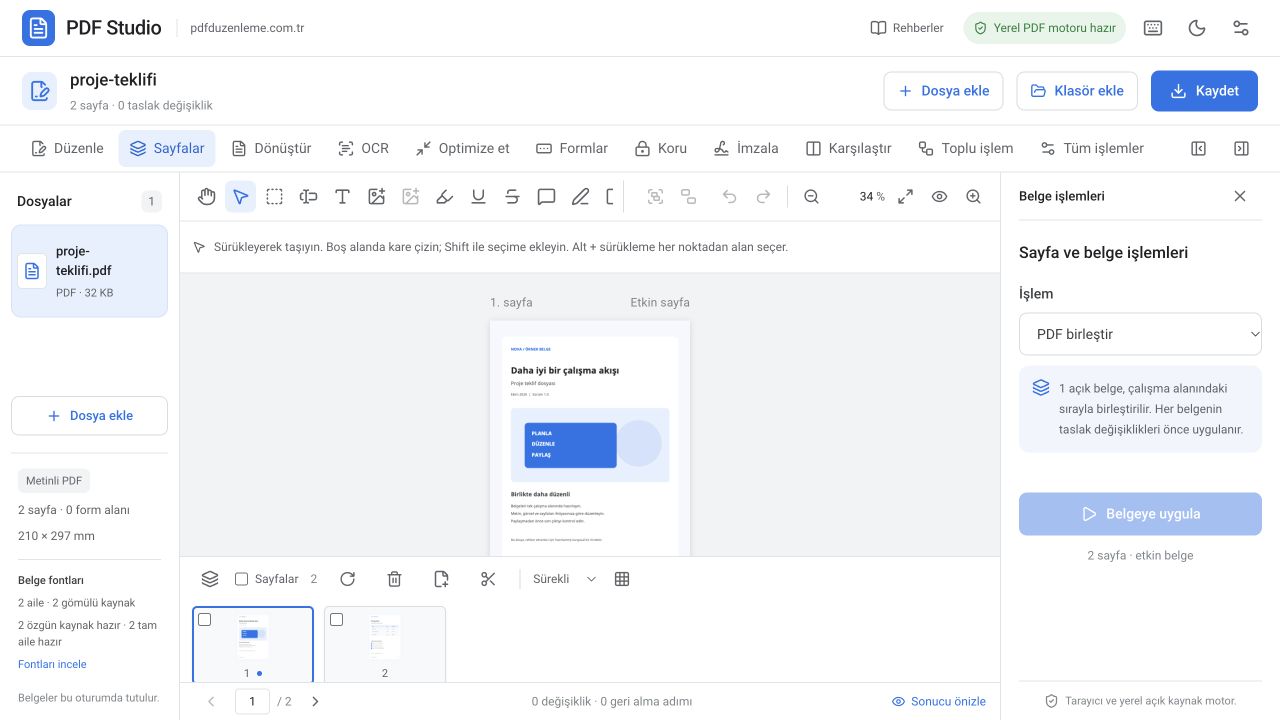
- PDF bölme stüdyosunu açın ve Dosya seç ile belgenizi yükleyin.
- Alt sayfa şeridini açarak bölümlerin başladığı ve bittiği PDF sayfalarını kontrol edin.
- Sayfalar grubunda PDF bölme işlemini seçin; Sayfa grupları alanına 1-3; 4-8; 9-12 gibi aralıklar girin.
- Belgeye uygula düğmesine basın ve işlemin tamamlanmasını bekleyin.
- Sunulan çıktıyı indirin. Birden fazla çıktı arşiv içinde sunulursa ZIP dosyasını açıp her PDF’yi ayrı kontrol edin.
Sayfa aralıklarını hatasız yazma
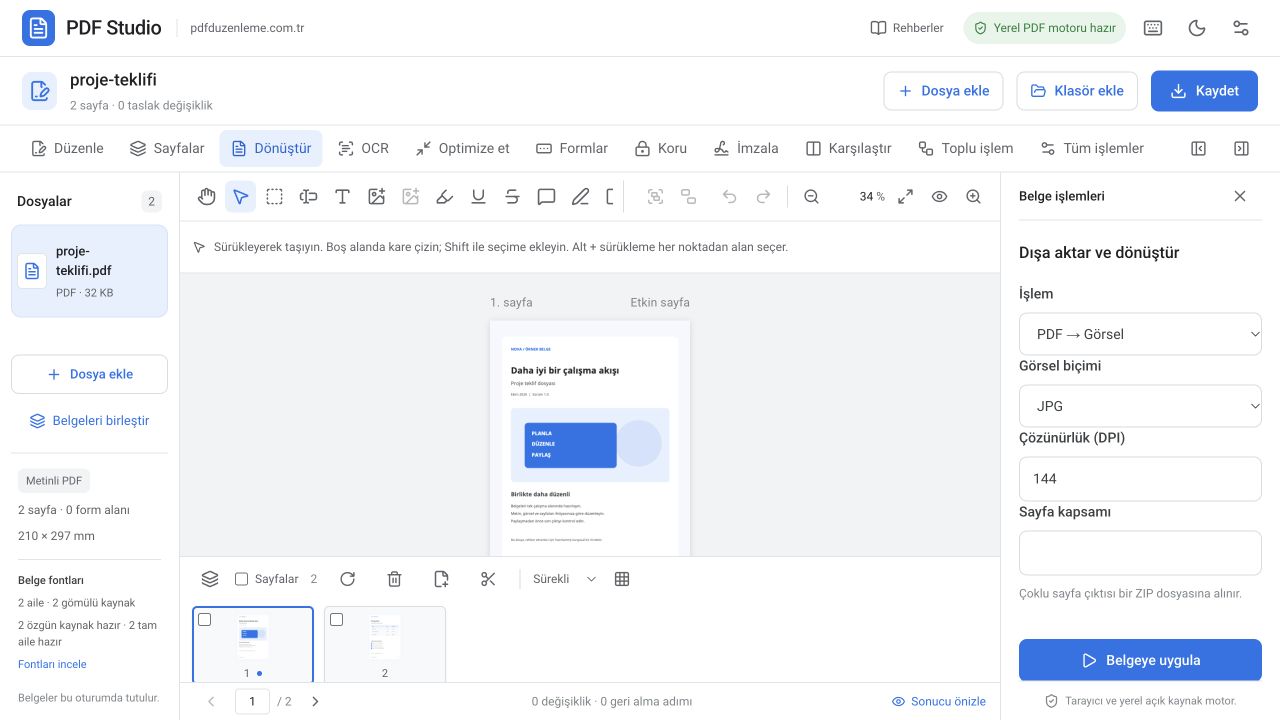
Bir grubun içindeki ardışık sayfalar tireyle, farklı gruplar noktalı virgülle ayrılır. 1-4; 5-7 ifadesi ilk dört sayfayı bir PDF’ye, sonraki üç sayfayı başka PDF’ye yerleştirir. Sayfa grupları alanını boş bırakırsanız her sayfa ayrı PDF olur. Uzun bir dosyada istemeden yüzlerce çıktı üretmemek için bu alanı özellikle kontrol edin.
Örneğin faturalarınızı üçer sayfalık dosyalara ayırırken bölüm sonlarında gerçekten üç sayfa olup olmadığını inceleyin. Araya eklenen bir açıklama sayfası, sonraki bütün grupların sınırını değiştirebilir. Dosya adı veya bölüm başlığı aynı olsa bile sayfa şeridindeki gerçek sıralamayı esas alın; hazır bir aralık listesini kontrol etmeden başka belgeye uygulamayın.
Bölünen PDF dosyalarının kalitesini kontrol etme
Sayfa ayırma işlemi, sayfaları görsele dönüştürerek yeniden oluşturmayı gerektirmez. Bu nedenle yalnız ayırmak istediğiniz bir dosyada önce JPG’ye çevirip tekrar PDF yapmayın. Böyle bir dolaylı yol metin seçilebilirliğini, bağlantıları ve görüntü keskinliğini değiştirebilir. PDF bölme çıktısını doğrudan PDF olarak kullanmak daha uygun bir başlangıçtır.
Her bölümde ilk ve son sayfayı açın, toplam sayfa sayısını beklediğiniz aralıkla karşılaştırın. Küçük yazıları yakınlaştırın, Türkçe karakterleri inceleyin ve mümkünse birkaç satırı seçip kopyalayın. Form alanı, yer imi veya sertifikalı imza içeren dosyalarda bu özellikleri de ayrı kontrol edin; sayfa değiştirme işlemlerinin bütün etkileşimli özellikleri koruyacağını varsaymayın.
- İlk bölümün kapağı doğru mu?
- Bölüm sonunda sonraki belgeye ait bir sayfa var mı?
- Seçtiğiniz her sayfa beklediğiniz çıktıda bulunuyor mu?
- Dosya adı, alıcının içeriği anlayabileceği kadar açık mı?
PDF ayırma sırasında sık görülen sorunlar
Yanlış sayfa geldiyse çoğunlukla basılı numara ile PDF sırası karıştırılmıştır. Kaynak dosyayı yeniden açın ve küçük önizlemelerde doğru konumu bulun. Çok sayıda tek sayfalık dosya oluştuysa sayfa grupları alanının boş bırakılıp bırakılmadığına bakın. Parolalı belge işlem kabul etmiyorsa bildiğiniz parola ile önce korumayı kaldırmanız gerekebilir.
Sonucu kontrol etmeden asıl dosyayı silmeyin. “Rapor-kaynak.pdf” ve “Rapor-bölüm-1.pdf” gibi ayrı adlar, sürümleri ayırt etmeyi kolaylaştırır. Daha sonra bölüm eklemek gerekirse kaynak dosyadan yeniden bölmek, yanlış sıradaki çıktı dosyalarını birleştirerek sorunu büyütmekten daha anlaşılır bir çalışma akışıdır.
Bölümleri gönderirken her dosyanın neyi içerdiğini kısa bir adla belirtin. “Ekler.pdf” yerine “Teklif-teknik-ekler.pdf” gibi bir ad, alıcının dosyaları doğru sırayla açmasını kolaylaştırır. Sayfa grupları hazırladığınız bölüm listesini de saklayabilirsiniz; kaynak belge güncellendiğinde aynı sınırların geçerli olup olmadığını bu listeyle karşılaştırın.
Sık sorulan sorular
PDF bölme ücretsiz mi?
PDF bölme aracını bu sitedeki stüdyodan kullanabilirsiniz. Dosyayı açın, sayfa gruplarını belirleyin ve hazırlanan çıktıyı indirin.
Her PDF sayfasını ayrı dosya yapabilir miyim?
Evet. PDF bölme işleminde sayfa grupları boş bırakılırsa her sayfa ayrı PDF olarak hazırlanır. Çok sayfalı belgelerde oluşacak dosya sayısını önceden değerlendirin.
Kapakta yazan numarayı mı, PDF sırasını mı girmeliyim?
PDF dosyasındaki gerçek sayfa konumunu girin. Kapak ve içindekiler nedeniyle belge üzerinde basılı numaralar ile PDF sırası aynı olmayabilir.
Yalnız birkaç sayfayı tek PDF yapmak için ne kullanmalıyım?
Sayfa ayıkla işlemini kullanın. Sayfa seçimini örneğin 1-3, 5 biçiminde belirleyerek istediğiniz sayfaları tek çıktıda toplayabilirsiniz.
Rehberdeki işlemi belgenizde deneyin.
PDF Studio’da uygun aracı açın; belgenizi ekleyip sonucu kontrol edin.
PDF bölme stüdyosunu aç