Hızlı yanıt
Telefonla çekilmiş evraklarda, taranmış dosyalarda ve birleştirilmiş belgelerde bazı PDF sayfaları yan veya ters durabilir. PDF döndürme, bu sayfaları okumak için ekranı çevirmek zorunda kalmadan doğru yöne getirir. Özellikle aynı belgede hem dikey metin hem yatay tablo varsa bütün sayfaları tek seferde döndürmek yerine seçim yapmak gerekir.
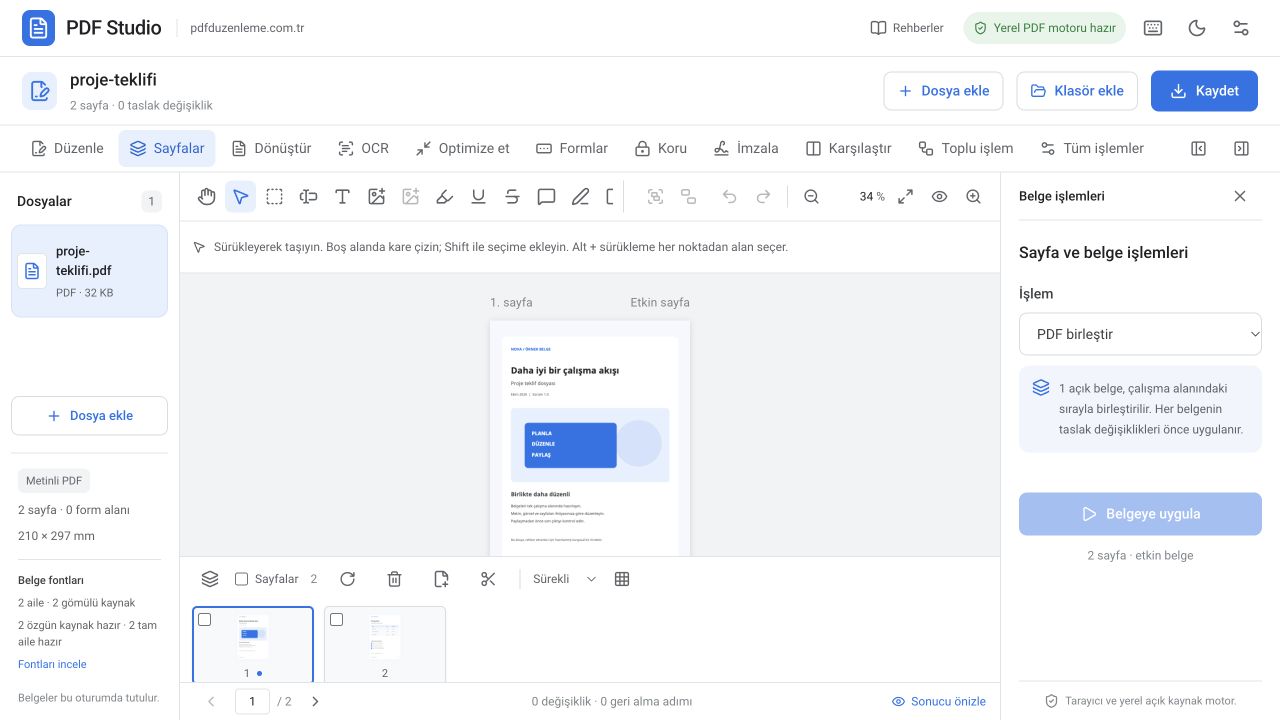
PDF Studio’nun alt sayfa şeridindeki döndürme düğmesi, seçtiğiniz sayfalara 90 derecelik adımlarla işlem uygular. Bu rehberde tek sayfayı düzeltmeyi, birden fazla sayfaya aynı dönüşü uygulamayı ve indirilen PDF’nin gerçekten doğru yönde kaydedildiğini kontrol etmeyi bulabilirsiniz.
Bu rehberde neler var?
PDF görüntüsünü çevirmek ile dosyayı döndürmek
Bazı PDF görüntüleyicilerde döndürme düğmesi yalnız o anki görüntüyü değiştirir. Dosyayı kapatıp başka cihazda açtığınızda eski yön geri gelebilir. Kalıcı bir sonuç için döndürme işleminin uygulanmış olduğu yeni PDF’yi indirmek ve onu yeniden açmak gerekir. Ekranda düzgün görünmesi tek başına yeterli bir kontrol değildir.
PDF sayfasının yönü ile sayfa içindeki tek bir nesnenin açısı da farklı şeylerdir. Yalnız bir fotoğraf yan duruyorsa bütün sayfayı döndürmek metinleri de çevirir. Böyle bir durumda düzenleme alanında fotoğraf üzerinde çalışmak daha uygun olabilir. Sayfadaki bütün metin ve görseller birlikte yan duruyorsa sayfa döndürme doğru araçtır.
Online PDF sayfa döndürme nasıl yapılır?
İlk olarak yan duran sayfanın alt şeritteki numarasını bulun. Başka sayfalarda işaretli seçim kutuları varsa onları kontrol edin. Seçili sayfa bulunmadığında işlem etkin sayfaya uygulanır; çoklu seçim varken işaretlediğiniz sayfalar birlikte etkilenir. Böylece bir belgenin yalnız bozuk yönlü sayfalarını düzeltmek mümkündür.
- PDF sayfa araçlarını açın ve dosyanızı yükleyin.
- Alt sayfa şeridini açarak yan duran sayfaya gidin.
- Birden fazla sayfa aynı yönde bozuksa ilgili seçim kutularını işaretleyin.
- Seçili sayfaları döndür düğmesine basın; her uygulama 90 derecelik dönüş sağlar.
- Sayfayı doğru yöne getirdikten sonra sonucu indirin ve indirilen dosyayı yeniden açın.
90, 180 ve 270 derece dönüşü planlama
Bir sayfa tek adımda düzelmiyorsa dönüşü tekrarlayabilirsiniz. İki 90 derecelik adım toplam 180 derece, üç adım toplam 270 derece dönüş verir. Ters duran sayfa ile sağa yatmış sayfa aynı sayıda dönüş gerektirmez. Bu yüzden farklı yönlerde bozuk sayfaları tek çoklu seçimde toplamak yerine aynı ihtiyaçtaki sayfaları gruplandırın.
Örneğin sekiz sayfalık dosyada 2. ve 6. sayfa sağa yatmış, 4. sayfa tamamen ters olabilir. Önce 2 ve 6’yı birlikte düzeltin, sonra seçimi temizleyip 4. sayfayı ele alın. Her adımda büyük görünümü kontrol edin. İşlemler arka arkaya uygulanırken önceki işlemin tamamlanmasını beklemek, hangi dönüşün hangi sayfaya ait olduğunu takip etmeyi kolaylaştırır.
Yatay PDF sayfası her zaman hatalı değildir
Geniş tablolar, mimari çizimler ve sunum sayfaları çoğunlukla yatay hazırlanır. Metni normal yönde okuyabiliyorsanız sayfanın yatay olması tek başına bir hata değildir. Dikey bir dosyanın içine yatay bir tablo eklenmiş olması da geçerli bir düzen olabilir. Bütün sayfaları aynı boyuta zorlamak yerine okunabilirliğe ve belgenin kullanım amacına bakın.
Sayfa döndürme, sayfa boyutunu seçerek yeniden yerleştirme işlemiyle aynı değildir. A4’e uyarlama, kenar boşluğu verme veya içerikleri küçültme ayrı işlemlerdir. Sadece yön düzeltmek gerekiyorsa boyutlandırma yapmanız gerekmez. Bu ayrım özellikle küçük yazılı tabloların gereksiz yere küçülmesini önler.
Döndürülmüş PDF’de okunabilirlik ve çıktı kontrolü
İndirilen PDF’yi yeni bir sekmede veya başka bir görüntüleyicide açın. İlk olarak döndürdüğünüz sayfalara gidin; ardından döndürmediğiniz komşu sayfalara bakın. İşlem kapsamı yanlış seçilmişse sağlam sayfalar da yan dönmüş olabilir. Birkaç metin satırını yakınlaştırarak üst ve alt kenarların doğru yerde kaldığını inceleyin.
Belgede doldurulabilir alan, bağlantı veya sertifikalı imza varsa bunların davranışını ayrıca test edin. Görsel olarak doğru yön, bütün özelliklerin aynı kaldığını göstermez. Baskı amacıyla hazırlanan dosyalarda yazdırma önizlemesini açıp sayfa yönünü kontrol etmek de yararlıdır; yazıcı ayarındaki otomatik döndürme, PDF içinde yaptığınız değişiklikten bağımsız çalışabilir.
Sonucu doğru isimle saklayın. Kaynak belgeyi koruyup yeni dosyaya “duzeltilmis” eklemek, hangi sürümün paylaşılacağını açık hâle getirir. Yanlış sayfayı çevirdiğinizi fark ederseniz yeni değişikliklerden önce seçimi yeniden inceleyin; yön sorununu daha fazla dönüş yaparak rastgele çözmeye çalışmayın.
Birden fazla tarama dosyasını düzeltirken sayfa yönünü dosya bazında kontrol edin. Aynı tarayıcıdan gelen iki belgede farklı yönde eklenmiş arka yüzler bulunabilir. İlk dosyada kullandığınız dönüşü sonraki dosyaya düşünmeden uygulamayın. Birkaç örnek sayfayı inceleyip ortak yön sorununu belirlemek, büyük bir belge üzerinde gereksiz dönüşleri azaltır.
Sık sorulan sorular
PDF’de sadece bir sayfayı döndürebilir miyim?
Evet. Alt şeritte ilgili sayfayı seçerek döndürme işlemini o sayfaya uygulayabilirsiniz. Başka seçim kutularının işaretli olmadığını kontrol edin.
Ters duran PDF nasıl düzeltilir?
Ters duran sayfa için 90 derecelik dönüşü iki kez uygulayarak toplam 180 derece döndürün. Önizlemeyi ve indirilen dosyayı kontrol edin.
PDF döndürünce görüntü kalitesi düşer mi?
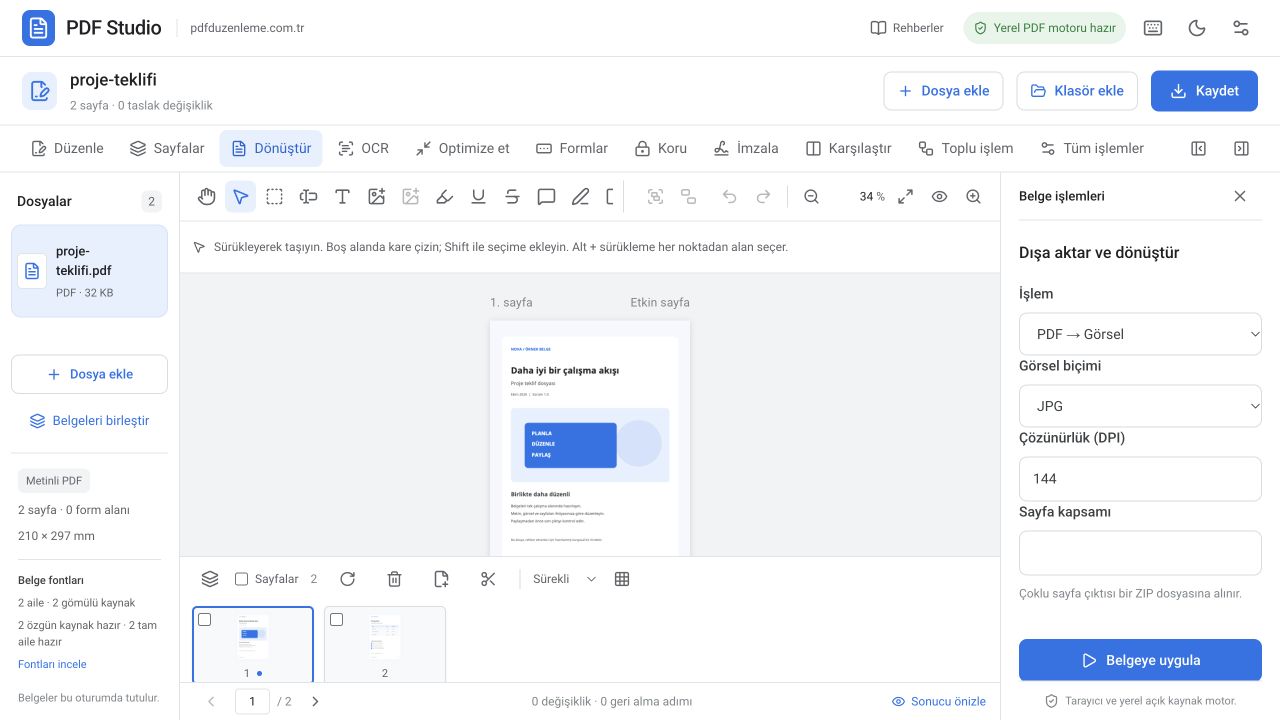
Yön düzeltmek için sayfayı JPG’ye çevirmeniz gerekmez. PDF döndürme çıktısında metinleri ve küçük ayrıntıları yakınlaştırarak doğrulayın; karmaşık dosyalarda sonucu ayrıca kontrol etmek gerekir.
Yatay tabloyu dikey yapmak zorunda mıyım?
Hayır. Tablo normal yönde okunuyorsa yatay sayfa kullanımı uygun olabilir. Sayfa yönünü belgenin içeriğine göre değerlendirin.
Rehberdeki işlemi belgenizde deneyin.
PDF Studio’da uygun aracı açın; belgenizi ekleyip sonucu kontrol edin.
PDF sayfa araçlarını aç