Hızlı yanıt
Tarayıcıdan gelen boş sayfalar, yanlış eklenmiş bir kapak veya ters sıradaki ekler, doğru hazırlanmış bir PDF’yi bile kullanışsız hâle getirebilir. PDF sayfa silme ve sıralama, içerikteki yazıları yeniden düzenlemeden bu sorunları çözmek için kullanılır. Amaç sayfaların içeriğini değiştirmekten önce belgenin bütünlüğünü kurmaktır.
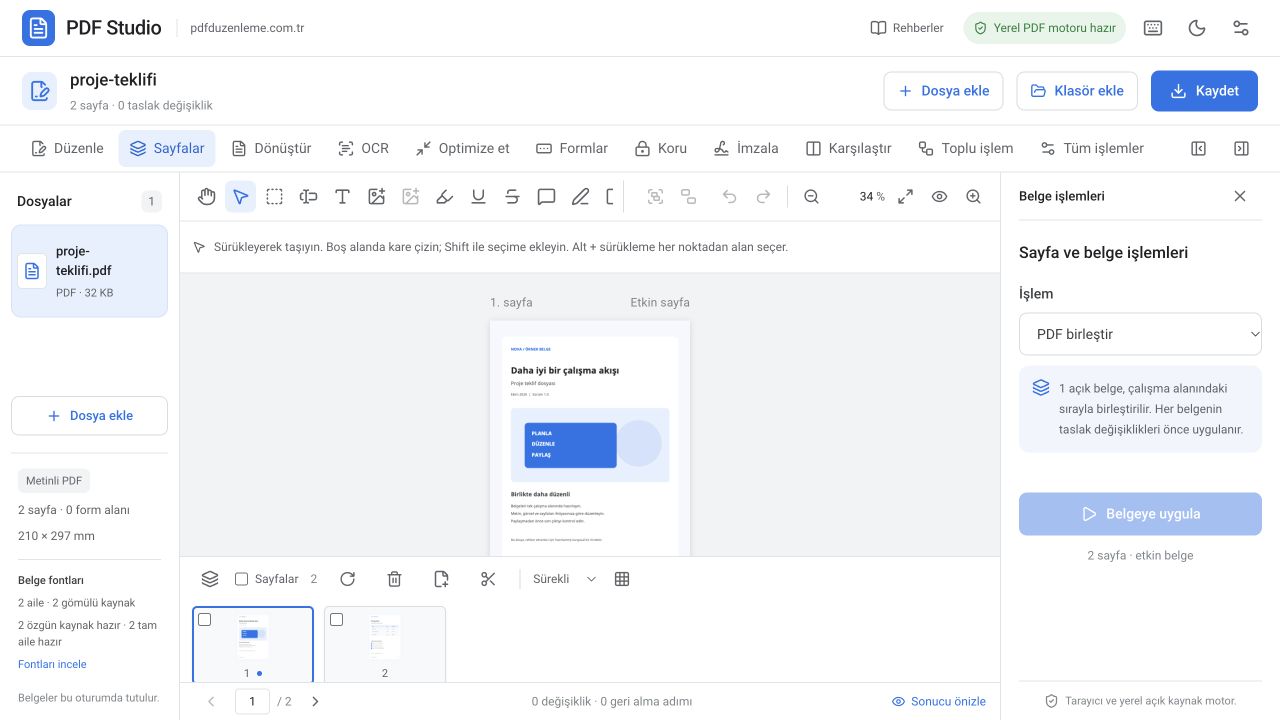
PDF Studio’da belgenin altındaki sayfa şeridinden tek ya da birden fazla sayfa seçebilirsiniz. Gereksiz sayfaları kaldırabilir, küçük önizlemeleri sürükleyerek sırayı değiştirebilir ve ihtiyaç varsa boş sayfa ekleyebilirsiniz. Doğru seçimi yapmanız ve çıktıyı baştan sona kontrol etmeniz için aşağıdaki adımları izleyin.
Bu rehberde neler var?
PDF sayfa silmeden önce belgeyi inceleyin
Belgenin ilk bakışta boş görünen bir sayfasında küçük bir dipnot, form alanı veya arka yüzde devam eden bir açıklama bulunabilir. Önizlemeyi büyütüp sayfanın tamamına bakın. Özellikle taranmış dosyalarda açık renkli damga ve silik yazılar küçük önizlemede görünmeyebilir. Sayfa numarasını ve komşu sayfalardaki cümlenin devamını da kontrol edin.
Sayfa silmek yalnız boşluk temizlemek için kullanılmaz. Eski fiyat tablosunu, yanlış kişiye ait eki veya artık kullanılmayacak başvuruyu da kaldırabilirsiniz. Ancak aynı belgenin farklı sürümleri varsa önce hangi sürüm üzerinde çalıştığınızı doğrulayın. Kaynak dosyayı ayrı saklamak, yanlış sayfayı kaldırdığınızda yeniden başlamayı kolaylaştırır.
Online PDF sayfa silme nasıl yapılır?
Alt bölümde sayfa şeridi kapalıysa önce Sayfa şeridini aç düğmesini kullanın. Küçük önizlemenin kendisine tıklamak o sayfaya gitmenizi sağlar; önizlemenin yanındaki seçim kutusu ise işlem yapılacak sayfayı seçer. Bir sayfayı incelemek ile çoklu işlem için seçmek arasındaki bu farkı gözetin.
- Sayfa düzenleme stüdyosunu açın ve PDF dosyanızı yükleyin.
- Silinecek sayfayı büyük görünümde inceleyin ve alt şeritteki seçim kutusunu işaretleyin.
- Birden fazla sayfa kaldıracaksanız her birinin seçim kutusunu kontrol edin.
- Seçili sayfaları sil düğmesini kullanın; belge içinde en az bir sayfa bırakın.
- Yeni sayfa sayısını, baştaki ve sondaki sayfayı kontrol edip sonucu indirin.
PDF sayfa sırası değiştirme ve sürükleyerek düzenleme
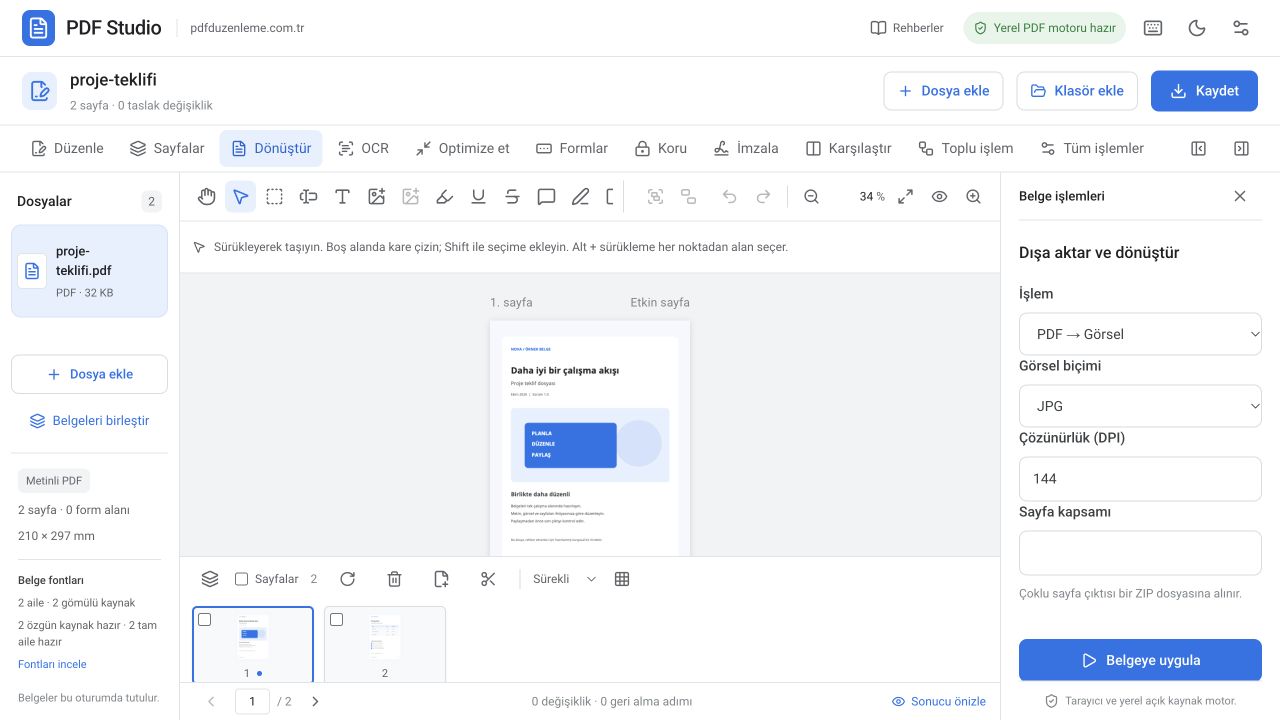
Sayfa sıralamak için alt şeritteki küçük sayfa önizlemesini, bulunmasını istediğiniz konuma sürükleyin. Kapak, içindekiler, ana metin ve ekler sıralamasını önce zihninizde veya kısa bir listede belirlemek işi kolaylaştırır. Örneğin kapak yanlışlıkla dördüncü sıradaysa önce onu başa alın, sonra eklerin sırasını düzeltin.
Her taşımanın ardından küçük önizlemelerden yeni sırayı kontrol edin. On farklı sayfayı peş peşe taşımak yerine iki veya üç değişiklikte bir büyük görünümde belgeyi gezmek, yanlış konuma bırakmayı erken fark etmenizi sağlar. Mobil cihazda hassas sürükleme zor geliyorsa sayfa şeridini açıp ekran yönünü değiştirmek veya daha geniş ekranda çalışmak yardımcı olabilir.
Basılı sayfa numarası ile PDF sırasını ayırt edin
PDF’nin içindeki basılı “Sayfa 5” yazısı, sayfayı taşıdığınızda kendiliğinden “Sayfa 2” olmaz. Sıralama dosyadaki konumu değiştirir; sayfanın içinde çizilmiş metni aynı bırakır. Aynı durum içindekilerde yazan sayfa numaraları için de geçerlidir. Sıra değişikliğinden sonra bu metinlerin anlamını ayrıca kontrol edin.
Yeni numara eklemek gerekiyorsa sayfa numaralama işlemini kullanabilirsiniz; mevcut numaraların üzerine ikinci bir numara eklememeye dikkat edin. Sertifikayla imzalanmış belgelerde sayfa silme ve sıralama imza doğrulamasını etkileyebilir. Böyle bir belgeyi düzenlediğinizde, indirilen yeni dosyanın imza durumunu ayrıca inceleyin.
Sayfa düzenleme sonrası kontrol listesi
Sonuç dosyasının adını “Teklif-guncel-sayfalar.pdf” gibi anlaşılır biçimde değiştirin ve başka bir PDF görüntüleyicide açın. İlk sayfadan başlayarak sayfaları sırayla ilerletin. Yalnız ilk ve son sayfayı görmek, ortadaki eklerin doğru sırada olduğunu kanıtlamaz. Tarama çift sayfa yapılmışsa ön ve arka yüzlerin birbirini takip ettiğine özellikle bakın.
Beklenmeyen bir sonuçta aynı dosyada silme ve taşıma işlemlerini hızla tekrarlamak yerine seçili sayfaları temizleyip durumu yeniden değerlendirin. Seçim kutuları işaretli kaldığında sıradaki işlemin birden fazla sayfaya uygulanabileceğini unutmayın. Belge içindeki yer imleri, bağlantılar ve doldurulabilir alanlar önemliyse onları da yeni sayfa sırasına göre test edin.
Bir teklif veya başvuru dosyasında eklerin sırası önem taşıyorsa son kontrolü belgeyi göndereceğiniz kişinin okuyacağı sırayla yapın. Ana metinde “Ek 2’ye bakın” ifadesi varsa ilgili ekin gerçekten aynı sırada olduğunu doğrulayın. Görünüm düzgün olsa bile metindeki yönlendirmeler eski sıralamaya işaret edebilir; bu bağlantıyı ayrıca gözden geçirmek gerekir.
- Gerekli bütün sayfalar duruyor mu?
- Silinecek ek gerçekten kaldırılmış mı?
- Kapak ve son sayfa doğru yerde mi?
- Basılı numaralar ve içindekiler yeni sırayla tutarlı mı?
- Yalnız amaçladığınız sayfalar üzerinde işlem yaptınız mı?
Sık sorulan sorular
PDF’deki boş sayfaları silebilir miyim?
Evet. Sayfa şeridindeki seçim kutularını kullanıp Seçili sayfaları sil düğmesine basın. Önce sayfanın gerçekten boş olduğunu büyük görünümde inceleyin.
Birden fazla PDF sayfası aynı anda silinir mi?
Evet. İlgili sayfaların kutularını işaretleyerek çoklu seçim yapabilirsiniz. Belgenin bütün sayfalarını silmek yerine en az bir sayfa bırakmanız gerekir.
Sayfa sırası değişince yazılı sayfa numaraları da değişir mi?
Hayır. Sıralama sayfanın dosyadaki konumunu değiştirir. Sayfanın içine yazılmış numaralar ayrıca düzenlenmelidir.
PDF’ye boş sayfa ekleyebilir miyim?
Alt sayfa şeridindeki Boş sayfa ekle düğmesini kullanabilirsiniz. İşlemden sonra eklenen sayfanın konumunu ve boyutunu kontrol edin.
Rehberdeki işlemi belgenizde deneyin.
PDF Studio’da uygun aracı açın; belgenizi ekleyip sonucu kontrol edin.
Sayfa düzenleme stüdyosunu aç