Hızlı yanıt
PDF form doldurma ihtiyacı, başvuru belgesi ve iletişim formu gibi dosyalarda sık görülür. Ancak bütün PDF formları aynı yapıda değildir. Bazılarında tıklanabilir metin ve seçim alanları vardır; bazıları ise yalnız boş çizgilerin bulunduğu bir sayfa veya taranmış görseldir. Doğru yöntem, belgenin gerçekten doldurulabilir alan içerip içermediğine göre değişir.
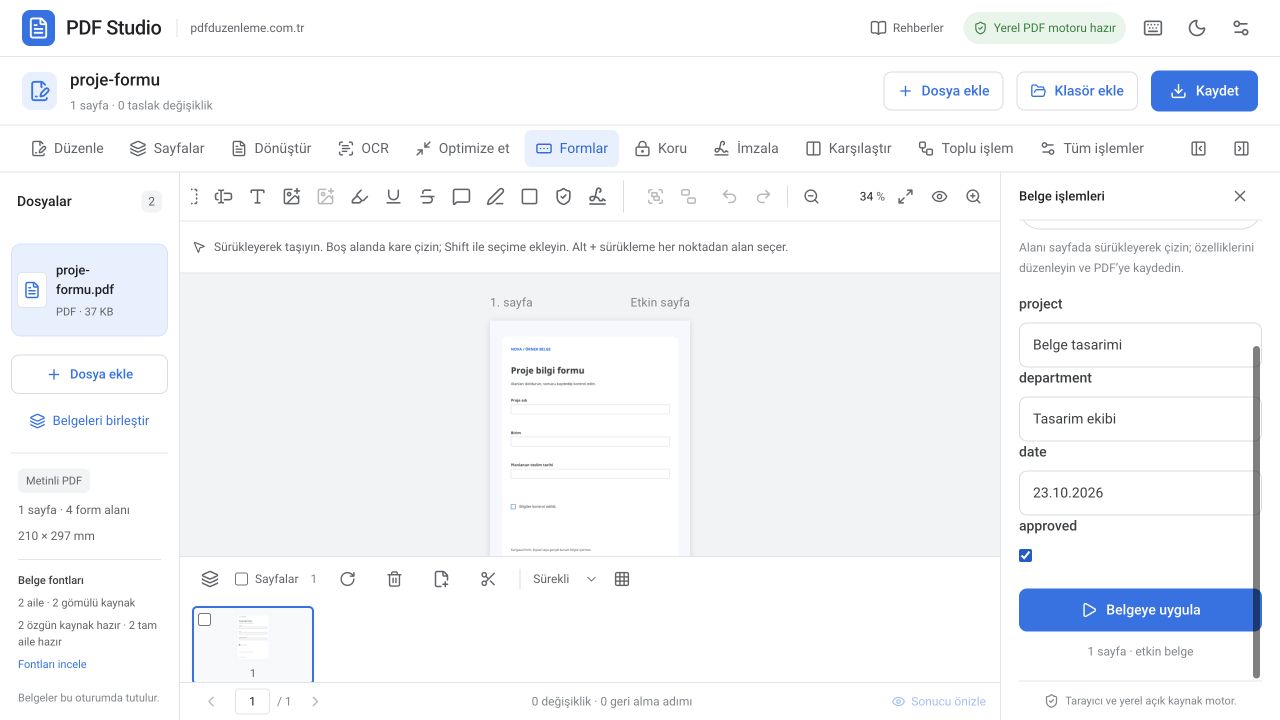
PDF Studio’nun Formlar alanı, desteklenen AcroForm alanlarını listeler. Metin alanları, onay kutuları ve seçimler buradan tamamlanabilir. Belgede alan bulunmadığında mevcut boşluğa metin eklemek veya yeni form alanı oluşturmak mümkündür. Bu rehber, alan algılama ile görsel form doldurma arasındaki farkı ve çıktının nasıl kontrol edileceğini açıklar.
Bu rehberde neler var?
Doldurulabilir PDF ile taranmış formun farkı
Doldurulabilir bir PDF’de ad, soyad veya tarih kutusu gerçek bir form alanıdır. Alanın adı, türü ve değeri belge içinde bulunur. Bu sayede doldurma paneli alanları ayrı ayrı gösterebilir. Görsel bir formda ise kutular yalnız çizim olabilir; PDF’nin metni seçilebilir olsa bile bu kutular otomatik olarak doldurulabilir alan sayılmaz.
Taranmış başvuru formu çoğunlukla bir sayfa görüntüsüdür. Üzerine metin yerleştirmek, görseli doldurulabilir form yapmaz; yalnız o kopyanın görünümünü tamamlar. Belgeyi başka kişilerin de doldurmasını istiyorsanız yeni alan oluşturma işlevini kullanın. XFA gibi farklı form yapılarının veya özel alanların bu çalışma akışında destekleneceğini varsaymayın.
Online PDF form doldurma nasıl yapılır?
Dosyayı açtıktan sonra Formlar grubunda Form doldur işlemini seçin. Belgedeki desteklenen alanlar panelde listelenir. Alan adları bazen belgeyi hazırlayan kişinin verdiği teknik adlardan oluşabilir. Bu nedenle paneldeki adı, sayfa üzerinde yer alan başlıkla karşılaştırarak doğru kutuya yazdığınızdan emin olun.
- PDF form stüdyosunu açın ve belgenizi yükleyin.
- Formlar panelinde Form doldur işlemini seçin; algılanan alanları inceleyin.
- Metin kutularını doldurun, gerekli onay kutularını işaretleyin ve seçim listesinden uygun değeri seçin.
- Belgeye uygula düğmesiyle değerleri PDF’ye işleyin.
- Çıktıyı indirin ve başka bir PDF görüntüleyicide alanların değerlerini ve görünümünü kontrol edin.
PDF’de form alanı bulunamadığında ne yapılır?
“Doldurulabilir AcroForm alanı bulunamadı” uyarısı her zaman bozuk dosya anlamına gelmez. Belge tasarımı form gibi görünse de içinde etkileşimli alan olmayabilir. Bir kez doldurulacak belge için Düzenle alanından metin ekleyebilirsiniz. Yazının başlangıcını çizgiye hizalayın, boyutunu boşluğa göre ayarlayın ve arka plandaki açıklamaları örtmeyin.
Tekrar kullanılacak bir form hazırlıyorsanız Formlar panelindeki Yeni form alanı çiz düğmesini kullanın. Sayfada alanın yerini sürükleyerek belirleyin, özelliklerini düzenleyin ve PDF’ye kaydedin. Alanlara birbirinden farklı, anlaşılır adlar vermek önemlidir. Aynı anlama gelmeyen kutularda aynı alan adı kullanmak, değerlerin beklenmedik biçimde birlikte değişmesine yol açabilir.
Uzun metin, Türkçe karakter ve seçim alanları
Bir alanın ekranda geniş görünmesi, her uzun değerin rahatça sığacağı anlamına gelmez. Adres veya açıklama gibi içeriklerde son kelimenin görünüp görünmediğini kontrol edin. Satır sayısı ve alan yüksekliği yetersizse yazı kesilebilir. Alan özellikleri izin veriyorsa boyutunu artırın; kaynak formun düzenini bozmadan önce komşu kutulara bakın.
Türkçe karakter içeren örnek bir değer kullanarak ğ, ş, ı, İ, ö ve ü harflerini kontrol edin. Seçim alanlarında panelin sunduğu seçenekleri kullanın. Mevcut radyo veya seçenek listeleri, özgün belgedeki düğmelerin görünümünü birebir yeniden kuran bir editör olarak düşünülmemelidir. Desteklenmeyen alan türü bildirildiğinde onu başarılı biçimde doldurulmuş kabul etmeyin.
PDF formunu sabitleme ve yeniden doldurulabilir bırakma
Doldurulan formu tekrar düzenlenebilir bırakmak ile form alanlarını sabitlemek farklı amaçlara hizmet eder. Sabitleme, alan değerlerini sayfanın görünümüne işler ve etkileşimli doldurma davranışını kaldırır. Alıcının alanları değiştirmesini istemiyorsanız bu işlem uygun olabilir; ileride yeni veri girmek istiyorsanız doldurulabilir kopyayı da saklayın.
Çıktıyı kontrol ederken yalnız alanların dolu olduğunu değil, alanların birbirine karışmadığını da inceleyin. Birden fazla sayfada aynı adla tanımlanmış alanlar bağlantılı olabilir. Son dosyada bütün sayfaları gezip kayıtların doğru kutularda kaldığını doğrulayın. Dosya adıyla sürümü belirtmek, boş şablon ile doldurulmuş belgeyi karıştırmanızı önler.
Formda imza gerekiyorsa önce alan değerlerini tamamlayın, sonra gerekli imza yöntemini uygulayın. Görsel imza ile sertifikalı imzayı ayırt edin. En sonunda indirilen PDF’yi alıcının kullanacağına benzer bir görüntüleyicide açmak, form görünümündeki farklılıkları erken fark etmenizi sağlar.
Zorunlu alanların boş kalmadığını kontrol etmek için formun açıklamalarını okuyun; yıldız işareti veya dipnotla belirtilmiş koşullar olabilir. Tarih biçimi ve telefon numarası gibi değerleri belgedeki örneğe uygun yazın. Alanın dolu olması, girilen bilginin doğru olduğu anlamına gelmez. Son kontrolü yalnız görünüme değil, istenen bilgilerin anlamına göre de yapın.
Sık sorulan sorular
Her PDF formu otomatik doldurulur mu?
Hayır. Doldurma paneli desteklenen AcroForm alanlarını kullanır. Taranmış görseller, yalnız çizilmiş kutular ve bazı özel form yapıları farklı işlem gerektirir.
PDF formunda alan bulunamazsa metin ekleyebilir miyim?
Evet. Düzenleme alanında boşluğa metin yerleştirebilirsiniz. Yeniden kullanılacak bir form gerekiyorsa yeni form alanı oluşturmayı tercih edin.
PDF formunu sabitlemek ne demek?
Alan değerlerini sayfa içeriğine işler ve etkileşimli doldurma davranışını kaldırır. Yeniden doldurmak için sabitlenmemiş bir kopyayı ayrıca saklayın.
PDF formunda Türkçe karakterler nasıl kontrol edilir?
ğ, ş, ı, İ, ö ve ü içeren örnek bir değer girin. İşlemi uygulayıp indirilen dosyada karakterlerin görünümünü kontrol edin.
Rehberdeki işlemi belgenizde deneyin.
PDF Studio’da uygun aracı açın; belgenizi ekleyip sonucu kontrol edin.
PDF form stüdyosunu aç