Hızlı yanıt
PDF’ye parola koymak, dosyanın açılmasını belirli bir parola bilgisine bağlamak için kullanılır. Maaş dökümü, kişisel kayıt veya kurum içi rapor gönderirken dosyanın yanlışlıkla açılmasını zorlaştıran bir katman sağlar. Ancak parola eklemek, belgedeki yanlış bilgileri silmez ve paylaşım sürecindeki bütün güvenlik ihtiyaçlarını tek başına karşılamaz.
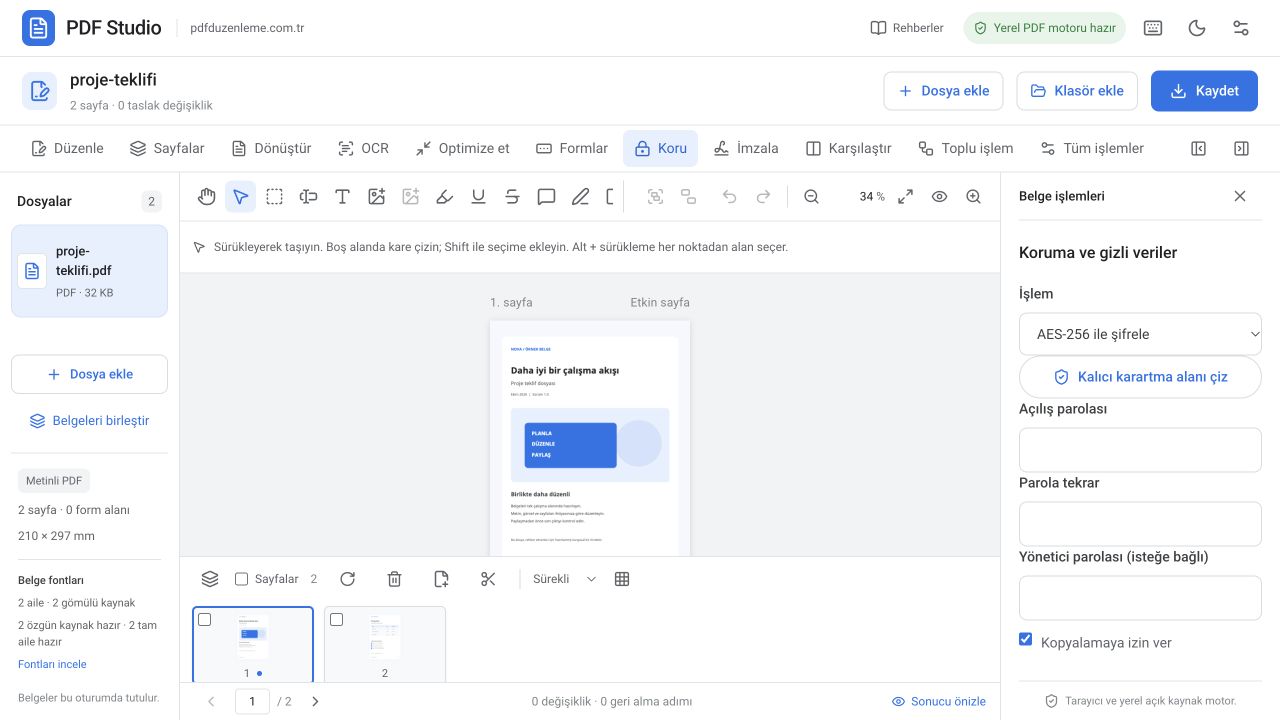
PDF Studio’nun şifreleme işleminde açılış parolası, parola tekrarı, isteğe bağlı yönetici parolası ve kopyalama izni bulunur. İşlem AES-256 şifreleme ile ayrı bir çıktı hazırlar. Bu rehber, alanların ne işe yaradığını, hangi işlem sırasının daha anlaşılır olduğunu ve indirilen dosyanın nasıl test edileceğini açıklar.
Bu rehberde neler var?
PDF açılış parolası ve yönetici parolası nedir?
Açılış parolası, dosyayı görüntülemek isteyen kişiden istenen paroladır. Bir PDF’nin düzenleme izinlerini kısıtlamak, mutlaka açılmasını da engellemek anlamına gelmez. Bu nedenle asıl ihtiyacınız belgeyi yalnız belirli kişilerin okuyabilmesi ise açılış parolası alanını kullanın. Çıktıyı açıp parola istendiğini ayrıca doğrulayın.
Yönetici parolası, belge izinleriyle ilgili farklı bir amaç taşır. Stüdyoda bu alan isteğe bağlıdır; ayrı bir parola kullanacaksanız güvenli biçimde saklayın. Kopyalamaya izin ver seçeneği de PDF izinleriyle ilgilidir. Bu izinleri her görüntüleyicinin aynı şekilde uyguladığını veya içeriğin hiçbir yöntemle çoğaltılamayacağını varsaymayın.
Online PDF’ye şifre koyma nasıl yapılır?
Şifreleme öncesinde belgedeki düzenleme, sayfa sıralama ve form doldurma işlerini tamamlayın. Böylece açılış parolasını kaldırıp yeniden eklemek yerine paylaşılacak son sürüme koruma uygularsınız. Dosya adını ve içerikteki kişisel bilgileri de bu aşamada inceleyin; parola görünür dosya adını gizlemez.
- PDF şifreleme aracını açın ve düzenlemeleri bitmiş PDF’yi yükleyin.
- Koru panelinde AES-256 ile şifrele işlemini seçin.
- Açılış parolasını girin ve Parola tekrar alanına aynı değeri yazın.
- Gerekiyorsa ayrı yönetici parolası belirleyin ve kopyalama iznini ihtiyacınıza göre ayarlayın.
- Belgeye uygula düğmesine basın, hazırlanan şifreli dosyayı indirin ve yeniden açarak test edin.
PDF parolasını seçme ve alıcıyla paylaşma
Dosya adından, adınızdan veya belgedeki bir tarihten kolayca tahmin edilecek değerler yerine uzun ve başka yerde kullanılmayan bir parola tercih edin. Parolayı bir parola yöneticisinde saklamak, belgeyi daha sonra açmanız gerektiğinde erişim sorunlarını azaltır. Bir belgenin parolasını unutmak, dosyayı yeniden hazırlamanızı gerektirebilir.
Dosya ile parolayı aynı mesajda paylaşmak, ikisine birden erişen kişinin belgeyi açmasını kolaylaştırır. İhtiyacınıza uygun ayrı bir paylaşım yolu değerlendirin. Alıcının dosyayı açabildiğini doğrularken parolayı belgenin içine veya dosya adına yazmayın. Sitedeki parola kaldırma işlemi de bilinen parola ister; unutulan parolayı otomatik kurtaran bir yöntem olarak sunulmaz.
PDF şifreleme ile kalıcı karartma farklıdır
Açılış parolası doğru girildiğinde alıcı, dosyadaki görünür içeriği okuyabilir. Dolayısıyla paylaşılmaması gereken bir kimlik numarasını veya kişisel bilgiyi yalnız şifreleme ile gizlemiş olmazsınız. Gerekli içeriği paylaşmadan önce kalıcı kaldırma gereksinimini ayrı değerlendirin. Beyaz kutu çizmek de her durumda alttaki metni silmek anlamına gelmez.
Stüdyonun Koru bölümünde kalıcı karartma alanı çizme aracı bulunur. Şifreleme ise erişim parolasıyla ilgilidir. İki işlemi birlikte kullanacaksanız önce içeriği doğru biçimde düzenleyip çıktı kontrolünü yapın, sonra son dosyaya parola koyun. Özellikle metin seçme ve arama kontrolü, görünmez kalmış hassas içeriği fark etmenize yardımcı olabilir.
Şifrelenmiş PDF’nin çalıştığını doğrulama
İndirilen dosyayı yeni bir görüntüleyicide açın. Önce parola sorulduğunu gözlemleyin, ardından doğru parolayla açıldığını test edin. Yanlış parola denemesinde içeriğin açılmadığını da kontrol edin. PDF zaten açık bir oturumda görüntüleniyorsa parola önbellekte tutulabilir; doğrulamayı yeni bir oturumda yapmak daha açık bir sonuç verir.
Parola ile açtıktan sonra ilk, orta ve son sayfayı inceleyin. Sayfa sayısını, form değerlerini ve küçük yazıların görünümünü şifreleme öncesi sürümle karşılaştırın. Belge sertifikayla imzalanmışsa imza durumunu ayrıca test edin. İçeriğin okunabilir olması ile sertifika doğrulamasının geçerli olması farklı kontrollerdir.
Şifreli dosya ile açık kaynak dosyasını karıştırmamak için adları ayırt edin. Paylaşılacak klasöre yanlışlıkla parolasız sürümün konulmadığını kontrol edin. Kaynak dosyayı ve parolayı gerektiğinde erişebileceğiniz güvenli yerde saklayıp, gönderdiğiniz sürümün gerçekten korumalı çıktı olduğunu doğrulayın.
Alıcı belgeyi farklı bir uygulamada açacaksa küçük bir test dosyasıyla parola uyumunu önceden kontrol etmek işe yarar. Parola isteyen ekranın görünümü uygulamaya göre değişebilir. Alıcı dosyayı açamıyorsa önce doğru sürümün gönderildiğini ve parolanın eksiksiz iletildiğini doğrulayın; içerik bozukmuş gibi yeniden dönüştürmeye başlamadan önce erişim sorununu açık ve anlaşılır biçimde ayırın.
Sık sorulan sorular
PDF’ye açılış şifresi koyabilir miyim?
Evet. Şifreleme panelindeki Açılış parolası ve Parola tekrar alanlarını doldurun. Şifreli çıktıyı indirip yeni bir görüntüleyicide açarak parolanın istendiğini doğrulayın.
PDF Studio hangi şifrelemeyi kullanıyor?
Bu şifreleme işlemi AES-256 çıktı üretir. Çıktı ayrı indirilir; açık çalışma alanının görünümü, dosyanın parola ile korunup korunmadığını göstermez.
Kopyalamayı engellemek kesin koruma sağlar mı?
Kopyalama izni bir PDF izin ayarıdır. Görüntüleyicilerin davranışı farklı olabilir; içerik erişimini veya her türlü çoğaltmayı kesin biçimde engellediği şeklinde değerlendirilmemelidir.
Şifreleme hassas bilgileri siler mi?
Hayır. Şifreleme açılış erişimi ve izinlerle ilgilidir. Paylaşılmayacak içerik için kalıcı karartma ve çıktı kontrolü ayrı yapılmalıdır.
Rehberdeki işlemi belgenizde deneyin.
PDF Studio’da uygun aracı açın; belgenizi ekleyip sonucu kontrol edin.
PDF şifreleme aracını aç