Hızlı yanıt
Her açılışta parola isteyen bir PDF’yi kendi çalışma arşivinizde düzenlemek veya başka bir işleme hazırlamak istiyorsanız parola korumasını kaldırabilirsiniz. Bu işlem, erişmeye yetkili olduğunuz ve parolasını bildiğiniz dosya için kullanılır. Parolayı kaldırdıktan sonra belgenin yeni kopyası parola istemeden açılabilir; bu da paylaşım ve saklama biçimini değiştirir.
PDF şifre kaldırma ile unutulan parolayı bulma aynı şey değildir. PDF Studio’daki araç mevcut belge parolasını ister; parola tahmini veya koruma kırma yapmaz. Aşağıdaki adımlar, doğru dosya ve parola ile korumayı kaldırmanızı, ardından hazırlanan çıktının bütünlüğünü kontrol etmenizi sağlar.
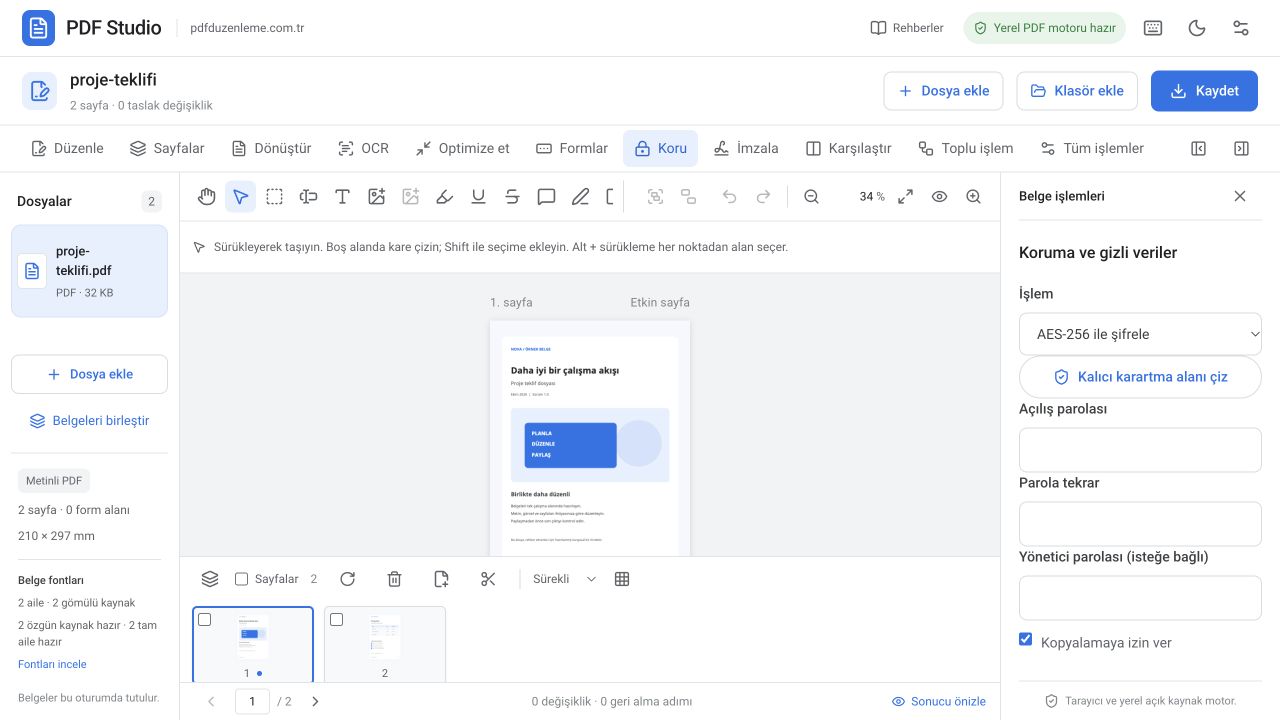
Bu rehberde neler var?
PDF şifre kaldırmak için hangi parola gerekir?
PDF dosyası açılış parolası ve izinlerle ilgili yönetici parolası gibi farklı korumalar içerebilir. Bir görüntüleyicide belgeyi okuyabiliyor olmanız, düzenleme izinlerinin de açık olduğu anlamına gelmez. Hangi parolaya sahip olduğunuzu, belgeyi sağlayan kişinin açıklamasından veya kullandığınız görüntüleyicinin bildiriminden kontrol edin.
Araçtaki Belge parolası alanına sahip olduğunuz geçerli parolayı girin. Yanlış parola, boş alan veya farklı sürüme ait bir parola işlem başarısızlığına yol açabilir. Yeni bir dosya aldığınızda önceki belgenin parolasının geçerli olduğunu varsaymayın. Parola bilgisi yoksa belgeyi sağlayan kişiden doğru bilgiyi istemek gerekir.
Online PDF parola kaldırma nasıl yapılır?
Önce değiştirmek istediğiniz dosyayı belirleyin. Aynı isimli farklı ekler varsa dosya tarihine, boyutuna ve sayfa sayısına bakın. Parola kaldırma, belgenin içerik düzenlemesini yapmak için bir hazırlık adımı olabilir; gereksiz açık kopyalar oluşturmamak adına yalnız üzerinde çalışacağınız sürümü işlemden geçirin.
- PDF parola kaldırma aracını açın ve şifreli PDF’yi seçin.
- Koru panelindeki Parola korumasını kaldır işlemini seçin.
- Belge parolası alanına bildiğiniz geçerli parolayı girin.
- Belgeye uygula düğmesine basın ve işlem sonucunu bekleyin.
- Hazırlanan dosyayı indirin; yeni bir görüntüleyicide açıp artık parola istemediğini kontrol edin.
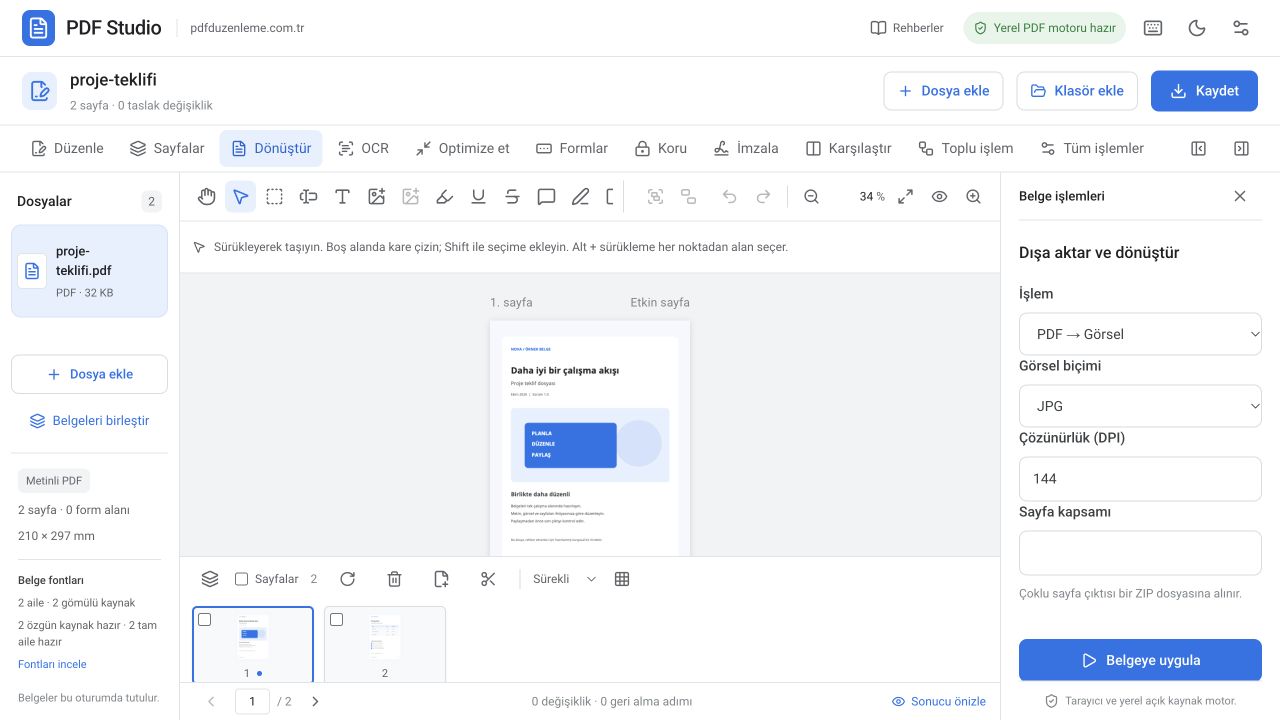
Doğru sandığınız PDF parolası çalışmıyorsa
Kopyalayıp yapıştırırken parolanın başına veya sonuna boşluk eklenmiş olabilir. Büyük ve küçük harflerin, Türkçe karakterlerin ve benzer görünen rakamların doğru olduğuna bakın. Parolanın bir kısmını kontrol amacıyla belge içine yazmayın; yanlış yerde saklanması yeni bir paylaşım sorunu yaratabilir.
Başka bir görüntüleyicide açık olan PDF, o oturumda daha önce girilmiş parolayı kullanıyor olabilir. Dosyanın yeni bir oturumda gerçekten hangi parolayla açıldığını kontrol edin. Parola geçerli olduğu hâlde işlem hata veriyorsa dosyanın eksik indirilmiş, bozulmuş veya desteklenmeyen bir koruma yapısına sahip olması mümkündür. Hata mesajını dikkate alın; sonucu başarıyla hazırlanmış kabul etmeyin.
PDF kilidini açmak belgenin içeriğini düzenlemez
Parola kaldırma, metindeki hataları düzeltmek veya taranmış sayfaları seçilebilir yapmak için kullanılmaz. Koruma kalksa da taranmış bir sayfa görüntü olarak kalabilir. Yazı seçimi gerekiyorsa OCR ihtiyacını ayrıca değerlendirin. Form kutularının gerçek alan olup olmadığı ve kaynak metnin düzenlenebilir yapısı da parola durumundan ayrı özelliklerdir.
Sertifikayla imzalanmış bir dosyada koruma değişikliği, imza doğrulama durumunu etkileyebilir. Belgenin imzası önemliyse işlem öncesi ve sonrası durumu ayrı kontrol edin. Görünür bir imza resminin aynı yerde kalması, sertifikalı imzanın geçerli olduğunu kanıtlamaz. Korumayı kaldırıp bütün düzenlemeleri bitirdikten sonra gerekiyorsa yeni imza sürecini uygulayın.
Parolasız PDF çıktısını kontrol etme ve saklama
Yeni dosyayı, daha önce açık olan kaynak belgenin sekmesiyle karıştırmayın. İndirme klasöründeki çıktı dosyasını yeni bir görüntüleyicide açın. Parola istenmediğini gördükten sonra sayfa sayısını kontrol edin, ilk ve son sayfayı inceleyin ve belgenin ortasındaki birkaç sayfaya gidin. Küçük metinler, tablo kenarları ve form değerleri aynı görünmelidir.
Kaynak dosyayla çıktı arasındaki farkı açık bir dosya adıyla belirtin. Örneğin “Rapor-korumali.pdf” ve “Rapor-calisma.pdf” adları, yanlış sürümü göndermeyi azaltır. Parolasız kopyayı ortak erişimli bir klasöre taşımadan önce kimlerin görebileceğini değerlendirin. Koruması kaldırılmış dosyanın önceki parolayla aynı erişim davranışına sahip olmadığını unutmayın.
İşiniz yalnız düzenleme ise son paylaşılacak sürüme yeniden parola koyabilirsiniz. Bu durumda önce sayfa, metin ve form değişikliklerini bitirin; sonra şifreleme uygulayın ve yeni şifreli çıktıyı test edin. Böylece ara kopya ile paylaşılacak son dosya arasında net bir çalışma sırası oluşur.
Bir klasörde çok sayıda korumalı belge varsa her dosyanın parolasını ayrı değerlendirin. Dosya adları benzer olsa bile kullanılan parolalar farklı olabilir. İşlem başarısızlığını doğru dosyayla eşleştirmek için çıktıları ayrı adlandırın ve önce tek belge üzerinde tamamlayın. Sonra diğer belgelere geçmek, hangi sürümün açık kopyasının hazırlandığını takip etmeyi kolaylaştırır.
Sık sorulan sorular
PDF parolasını bilmiyorsam kaldırabilir miyim?
Bu araç bilinen geçerli parola ile çalışır. Unutulan parolayı bulma, parola tahmini veya koruma kırma işlemi sunmaz.
PDF şifre kaldırma dosyanın yazılarını değiştirir mi?
İşlemin amacı parola korumasını kaldırmaktır. İçerik düzenleme ayrı yapılır. Yine de indirilen dosyada sayfa sayısını, metinleri ve form değerlerini kontrol edin.
Parolasız PDF’de yazılar seçilemiyorsa ne yapmalıyım?
Dosya taranmış sayfa görsellerinden oluşuyor olabilir. Parola kaldırmak OCR yapmaz; metin tanıma ihtiyacını ayrıca değerlendirin.
Düzenlemeden sonra PDF’ye tekrar şifre koyabilir miyim?
Evet. Düzenlemeleri tamamladıktan sonra PDF şifreleme aracını kullanın ve hazırlanan şifreli çıktının doğru parolayla açıldığını kontrol edin.
Rehberdeki işlemi belgenizde deneyin.
PDF Studio’da uygun aracı açın; belgenizi ekleyip sonucu kontrol edin.
PDF parola kaldırma aracını aç