Hızlı yanıt
PDF’ye imza eklemek için her zaman belgeyi yazdırıp tekrar taramanız gerekmez. Bir görsel imzayı doğrudan PDF üzerine yerleştirmek; onay notları, teslim belgeleri ve kişisel çalışma dosyalarında pratik bir yöntemdir. İmzanın sayfadaki yeri, ölçeği ve çevresindeki metinlerin okunabilirliği, düzgün bir sonuç için önemlidir.
Önce hangi imza türünün istendiğini ayırt edin. PDF üzerine çizilmiş imza bir görsel işarettir. Sertifikalı dijital imza ise ayrı bir işlemdir ve sertifika ile doğrulama bilgileri içerir. Bu rehber görsel imzanın nasıl eklendiğini anlatır; alıcınızın belirli bir sertifika veya başka bir doğrulama yöntemi istemesi durumunda yalnız imza görseli yeterli olmayabilir.
Bu rehberde neler var?
PDF’ye görsel imza ekleme ve sertifikalı imza farkı
Görsel imza, sayfada görünen bir çizim ya da imza resmi olarak düşünülebilir. Belgeyi açan kişi imza görünümünü görür; ancak bu görünüm tek başına sertifika tabanlı bir doğrulama sağlamaz. “PDF imzalama” araması bu iki farklı ihtiyacı birlikte kapsadığı için doğru aracı seçmek önemlidir.
PDF Studio’da Düzenle alanındaki İmza çiz aracı görsel imza oluşturur. Üstteki İmzala araç grubu ise sertifikalı imzalama, imza doğrulama ve sertifika imzasını kaldırma gibi motor işlemlerini içerir. Görsel imza ekleme düğmesini kullanmakla sertifika işlemini çalıştırmak aynı sonuç değildir. Belgeyi göndermeden önce alıcının istediği yöntemi netleştirin.
Online ve ücretsiz PDF imza ekleme nasıl yapılır?
İmza eklenecek sayfayı açın ve imza kutusunu yakınlaştırın. Telefon ekranında çizim yaparken çalışma alanının yeterince geniş olması yardımcı olur. Çizim penceresi açıksa belge üzerindeki seçim ve taşıma işleri yerine önce imzanızı tamamlayın; ardından imzayı kullanıp sayfadaki konumunu düzenleyin.
- Düzenleme stüdyosunu açın ve PDF dosyanızı yükleyin.
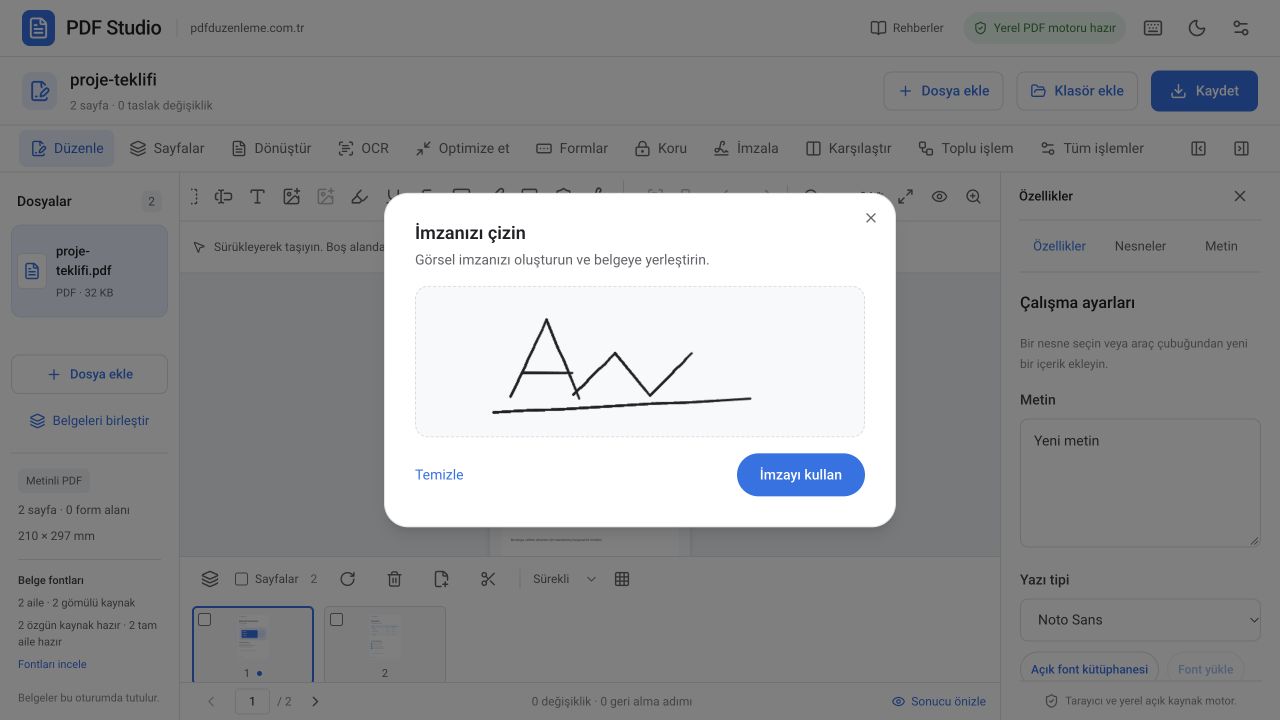
- İmza eklenecek sayfaya gidin; araç çubuğundaki İmza çiz düğmesini seçin.
- İmzanızı çizin. Sonuç istediğiniz gibi değilse Temizle düğmesiyle yeniden başlayın.
- İmzayı kullan düğmesine basın ve oluşan imza nesnesini seçin.
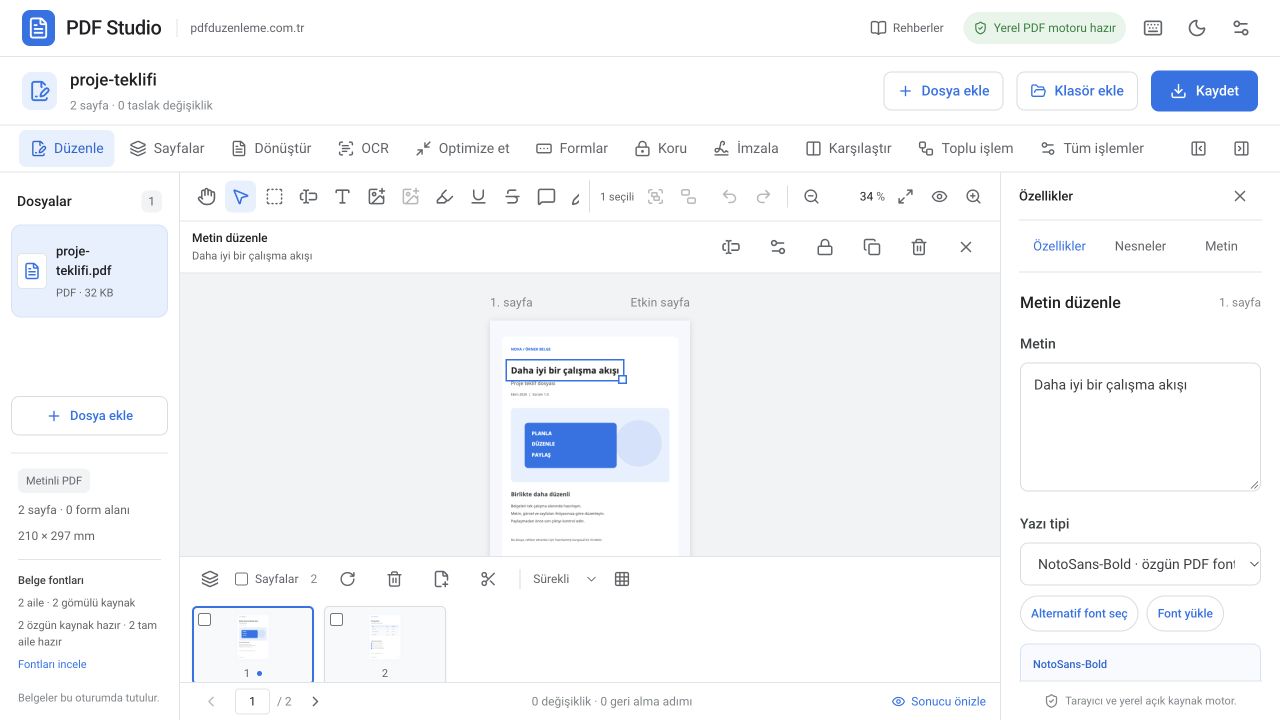
- İmzayı ilgili kutuya taşıyın, köşe tutamaçlarıyla boyutunu ayarlayın ve PDF çıktısını indirin.
PDF imzasının boyutunu ve konumunu doğru ayarlama
İmzanın bütün kutuyu doldurması gerekmez. İsim, unvan ve tarih gibi bilgilerle arasına okunabilir bir boşluk bırakın. İmza çizgisini taşırmak veya altındaki metni örtmek, belgeyi kontrol eden kişinin gerekli bilgileri okumasını zorlaştırır. Yerleştirme sırasında önce genel konumu, ardından boyutu düzenleyin.
İmza çok küçük olduğunda ince çizgiler düşük yakınlaştırmada kaybolabilir; çok büyük olduğunda ise doğal görünümü bozulabilir. İmzanın en boy oranını görerek ayarlayın ve belgeyi normal okuma boyutuna geri getirip sonucu inceleyin. Birden fazla sayfada imza isteniyorsa her sayfayı ayrı kontrol edin; imza kutularının her sayfada aynı yerde olduğunu varsaymayın.
Önceden imzalanmış PDF’de dikkat edilecek noktalar
Bir PDF içinde daha önce eklenmiş imza resmi bulunması, dosyanın sertifika ile imzalandığı anlamına gelmez. Aynı şekilde görünür bir imza resmi olmayan dosyada dijital sertifika imzası bulunabilir. Belgenin durumu sizin için önemliyse sertifika doğrulama aracını kullanarak kontrol edin; yalnız sayfadaki görünüme dayanmayın.
Sertifikayla imzalanmış bir dosyaya yeni nesne eklemek veya sayfalarını değiştirmek, mevcut imzanın doğrulama durumunu etkileyebilir. Bu nedenle değişiklik yapılmış çıktıyı yeni bir belge sürümü olarak değerlendirin. Önce bütün düzenleme işlerini tamamlamak, daha sonra gerekiyorsa sertifikalı imza uygulamak daha anlaşılır bir işlem sırası kurar.
PDF imzalama sonrası çıktıyı kontrol etme
İndirdiğiniz PDF’yi yeniden açın ve imzanın ekrandaki taslakla aynı konumda olduğunu doğrulayın. Yakınlaştırarak çizgilerin görünürlüğünü kontrol edin; ardından normal boyutta belgenin genel düzenine bakın. İmzanın kenardan kesilmesi, isim satırının üstüne gelmesi veya başka bir nesneyle çakışması gibi sorunları bu aşamada tespit edebilirsiniz.
Görsel imzayı ekledikten sonra belgeyi JPG’ye çevirip yeniden PDF yapmanız gerekmez. Böyle bir ek dönüşüm bütün sayfanın metin yapısını ve görüntü kalitesini değiştirebilir. PDF olarak hazırlanmış çıktıyı doğrudan kullanın. Baskı yapılacaksa yazdırma önizlemesinde ölçek ve kenar boşluklarını da kontrol edin.
Dosya adında yeni sürümü belirtin ve kaynak belgeyi ayrı tutun. İmza görseli kişisel bir bilgi olabileceği için gereksiz kopyalar oluşturmak yerine yalnız ihtiyacınız olan dosyalarda kullanın. Gönderimden önce alıcının istediği sayfada, istediği yöntemle imza bulunduğundan emin olun.
Belgedeki imza alanının yanında tarih veya ad soyad isteniyorsa bu bilgileri ayrı metin nesneleriyle tamamlayabilirsiniz. Çizim imzasının içine çok küçük ek metinler sıkıştırmak yerine formun düzenine uyun. Birden fazla kişi için imza kutusu bulunan belgede kendi alanınızı açıkça belirleyin; başka kişinin alanına yanlışlıkla imza koymadığınızı kontrol edin.
Sık sorulan sorular
PDF’ye fareyle veya telefonla imza çizebilir miyim?
İmza çiz aracındaki çizim alanını kullanabilirsiniz. İmzayı tamamladıktan sonra İmzayı kullan düğmesiyle belgeye ekleyin ve boyutunu ayarlayın.
Görsel PDF imzası sertifikalı dijital imza mıdır?
Hayır. Görsel imza sayfada görünen bir çizimdir. Sertifikalı dijital imza, ayrı sertifika işlemi ve doğrulama bilgileri içerir.
İmzayı yanlış yere koyarsam taşıyabilir miyim?
Evet. Düzenleme alanında imza nesnesini seçip taşıyabilir, boyutlandırabilir veya kaldırabilirsiniz. İndirilen PDF’de son konumu yeniden kontrol edin.
Sertifikalı imzalama aracı nerede?
Stüdyonun İmzala araç grubunda sertifika ile imzalama ve imza doğrulama işlemleri bulunur. Gerekli sertifika ve motor bağlantısı olmadan bu işlem tamamlanamaz.
Rehberdeki işlemi belgenizde deneyin.
PDF Studio’da uygun aracı açın; belgenizi ekleyip sonucu kontrol edin.
PDF imza ekleme alanını aç