Hızlı yanıt
PDF’yi Word’e çevirmek için belgenizi açın, Dönüştür grubunda PDF → Word işlemini seçin ve DOCX çıktısını indirin. Bu yöntem uzun bir metni yeniden yazmak, başlık hiyerarşisini değiştirmek veya raporu yeni bir sürüme dönüştürmek istediğinizde kullanışlıdır.
PDF, çoğunlukla son sayfa görünümünü saklar; Word ise paragraflar, tablolar ve metin akışıyla çalışır. Dönüştürme bu iki yapının arasında yeniden kurma işlemi yapar. Bu nedenle özellikle karmaşık kataloglarda, taramalarda ve çok sütunlu belgelerde indirdiğiniz DOCX’i kontrol etmek gerekir.
Bu rehberde neler var?
PDF Word’e online nasıl çevrilir?
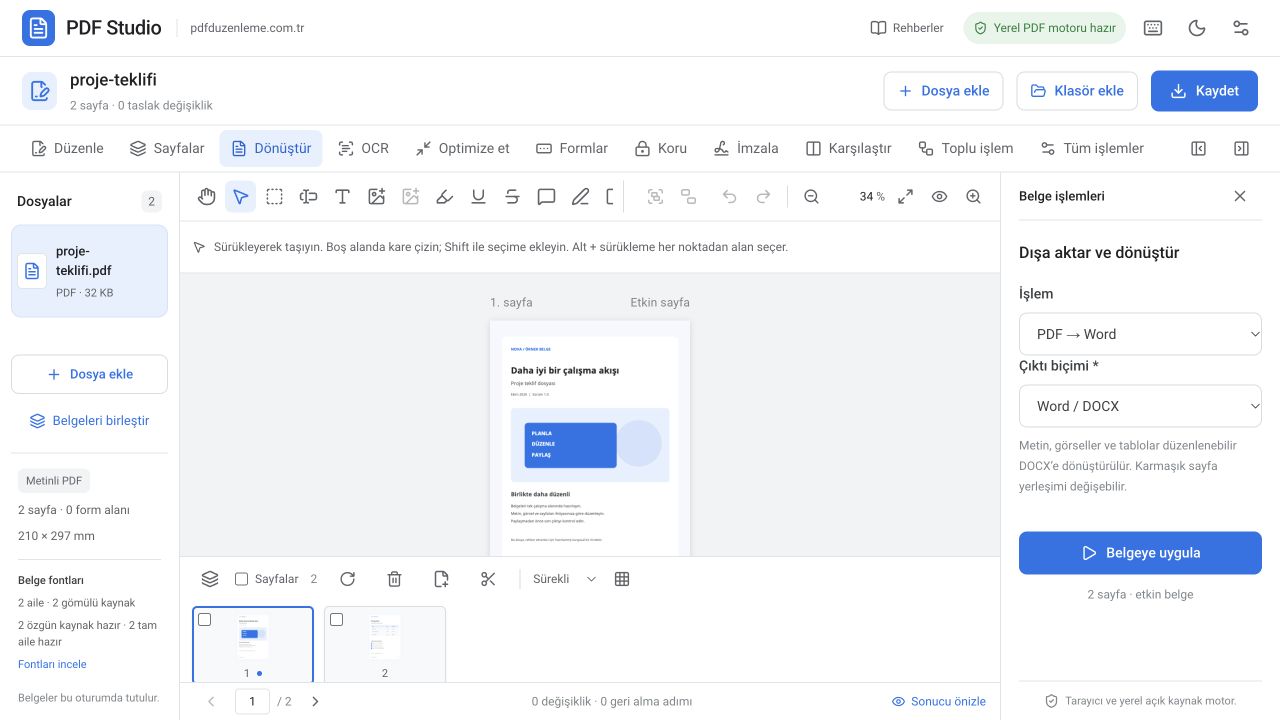
Dosya ekle düğmesiyle PDF’yi çalışma alanına alın. Birden fazla belge açıksa dönüştürülecek dosyayı etkinleştirin. Dönüştür grubunu açın ve işlem seçiminden PDF → Word’ü kullanın. Word çıktısı için DOCX biçimini seçip Belgeye uygula düğmesine basın. İşlem tamamlandığında Sonucu indir bağlantısıyla dosyayı alın.
DOCX’i Word veya uyumlu bir ofis uygulamasında açın. Dönüşümün başarılı olması, bütün sayfa ayrıntılarının aynı kalacağı anlamına gelmez. İlk sayfadaki başlığı, son sayfadaki metni ve belge içindeki birkaç tabloyu kontrol edin. Böylece dosyanın eksiksiz oluştuğunu ve düzenlemeye uygun bir temel sunduğunu daha hızlı anlayabilirsiniz.
- PDF’yi Dosya ekle ile açın.
- Dönüştür grubunda PDF → Word işlemini seçin.
- DOCX biçimini kullanıp Belgeye uygula düğmesine basın.
- İndirilen dosyayı Word’de açarak metin ve düzeni kontrol edin.
PDF Word’e çevrilince sayfa düzeni neden değişir?
PDF’de görünen bir paragraf, kaynakta birçok ayrı metin parçasından oluşmuş olabilir. Word dönüşümü bu parçaları anlamlı bir akışa yerleştirmeye çalışır. Sütunlar, yan açıklamalar, metin kutuları veya resim üzerine yazılmış başlıklar, sıradan tek sütunlu bir yazıya göre daha karmaşık bir yeniden yerleşim gerektirir.
Küçük bir tarih veya isim değişecekse doğrudan PDF düzenleme daha kısa bir yol olabilir. Belgenin büyük bölümü yeniden yazılacaksa Word çıktısı daha esnektir. İhtiyacınızı bu ayrımla belirlemek, gereksiz dönüşümden doğacak yerleşim değişikliklerini azaltır. Orijinal PDF’yi, DOCX üzerinde çalışırken görsel referans olarak yanında tutun.
Taranmış PDF’yi Word’e çevirme ve OCR
Taranmış belgede yazılar görüntünün içindedir. Dönüştürücüye gerçek metin sağlamak için OCR akışını değerlendirin. OCR grubunda belgenin diline uygun seçeneklerle tanıma işlemi uygulayabilirsiniz. Türkçe bir evrakta Türkçe desteğinin kullanılması; ı, İ, ş, ğ gibi karakterlerin tanınmasına yardımcı olur, yine de kontrol ihtiyacını ortadan kaldırmaz.
Görüntüdeki eğiklik, gölge, düşük kontrast ve küçük punto tanımayı zorlaştırır. OCR sonucu isimler, tarihler, tutarlar ve numaralar için özellikle incelenmelidir. Bir karakterin yanlış okunması sıradan bir paragrafta küçük görünse de hesap veya başvuru bilgisinde ciddi bir hata olabilir. DOCX üzerinde içerik doğrulamasını tamamlamadan dosyayı teslim etmeyin.
PDF’deki tablo ve görseller Word’de nasıl kontrol edilir?
Tabloları yalnız dış görünüşüne göre değerlendirmeyin. Sütun başlıklarının doğru verilerle hizalanıp hizalanmadığına, birleşik hücrelere ve satırların eksiksizliğine bakın. Rakamların alt alta geldiği bir PDF’de dönüşüm sırasında satır ve sütun ilişkilerinin yeniden kurulması gerekebilir. Özellikle toplam satırlarını ve birim bilgilerini kaynakla karşılaştırın.
Görsellerin metne göre konumu Word’de farklı sabitleme veya metin kaydırma ayarları gerektirebilir. Resim sayfa sonuna taşındıysa önce yerleşim seçeneklerini kontrol edin. Kaynakta ayrı parçalar halinde duran bir şekil veya logo farklı bileşenlerle aktarılabilir. Belgede yalnız görüntüyü korumak istiyorsanız PDF biçimini son teslim için kullanmaya devam edin.
PDF Word dönüşümünde font ve Türkçe karakterler
PDF’ye gömülü bir font, Word’ün açıldığı bilgisayarda yüklü olmayabilir. Ofis uygulamasının alternatif yazı tipi kullanması satır uzunluklarını ve sayfa sayısını değiştirebilir. Başlıklar doğru görünürken uzun paragrafların başka sayfaya taşınması bu farkın işaretlerinden biridir. PDF’deki font adını, görüntüyle birlikte bir referans olarak değerlendirin.
Dönüştürülen metinde arama yaparak Türkçe karakterleri ve birkaç özel işareti kontrol edin. Yazı tipi değiştirecekseniz belge genelinde tutarlı bir seçim yapın; yalnız bir cümlede farklı font kullanmak düzeni daha da karıştırabilir. Son sürümü yeniden PDF’ye çevirecekseniz o çıktı üzerinde de sayfa sonlarını, taşan satırları ve başlık boşluklarını inceleyin.
DOCX çıktısını teslim etmeden önce kontrol listesi
Belgede çalışmaya başlamadan önce dönüştürülmüş kopyayı ayrı adla kaydedin. Birkaç kritik paragrafı kopyalayıp metin sırasının anlamlı olduğuna bakın. Ardından başlıklar, tablolar, dipnotlar ve sayfa numaralarını kontrol edin. Dönüşümün çıkardığı metin kutuları varsa uzun düzenleme yapmadan önce belge yapısını sadeleştirmek daha rahat bir çalışma sağlar.
Son kontrolde yalnız görünümü değil içeriği de karşılaştırın. Eksik satır, birleşmiş kelime, yanlış sayı veya yanlış bölüm sırası var mı? Belgede form ya da sertifikalı imza bulunuyorsa DOCX’i bunların özgün doğrulanabilir hali gibi değerlendirmeyin. Orijinal PDF’yi saklayın; Word sürümünü düzenleme için üretilmiş yeni bir dosya olarak kullanın.
Sık sorulan sorular
PDF Word’e çevrilince tamamen aynı görünür mü?
Basit metin belgelerinde yakın sonuç alınabilir. Karmaşık tablolar, sütunlar, metin kutuları ve font farkları yerleşimi değiştirebilir. DOCX’i kaynak PDF ile karşılaştırın.
Taranmış PDF’den düzenlenebilir Word yapılabilir mi?
Taramadaki yazı için OCR gerekir. Tanıma kalitesi görüntünün netliğine ve diline bağlıdır. OCR ve dönüşüm sonrası özellikle sayı, isim ve Türkçe karakterleri kontrol edin.
Küçük bir düzeltme için PDF’yi Word’e çevirmeli miyim?
Her zaman gerekmez. Bir tarih veya kısa ifade değişecekse mevcut PDF metnini düzenleme daha doğrudan olabilir. Uzun metin revizyonları ve yeniden yapılandırma için DOCX daha uygundur.
Rehberdeki işlemi belgenizde deneyin.
PDF Studio’da uygun aracı açın; belgenizi ekleyip sonucu kontrol edin.
PDF → Word dönüştürmeyi aç