Hızlı yanıt
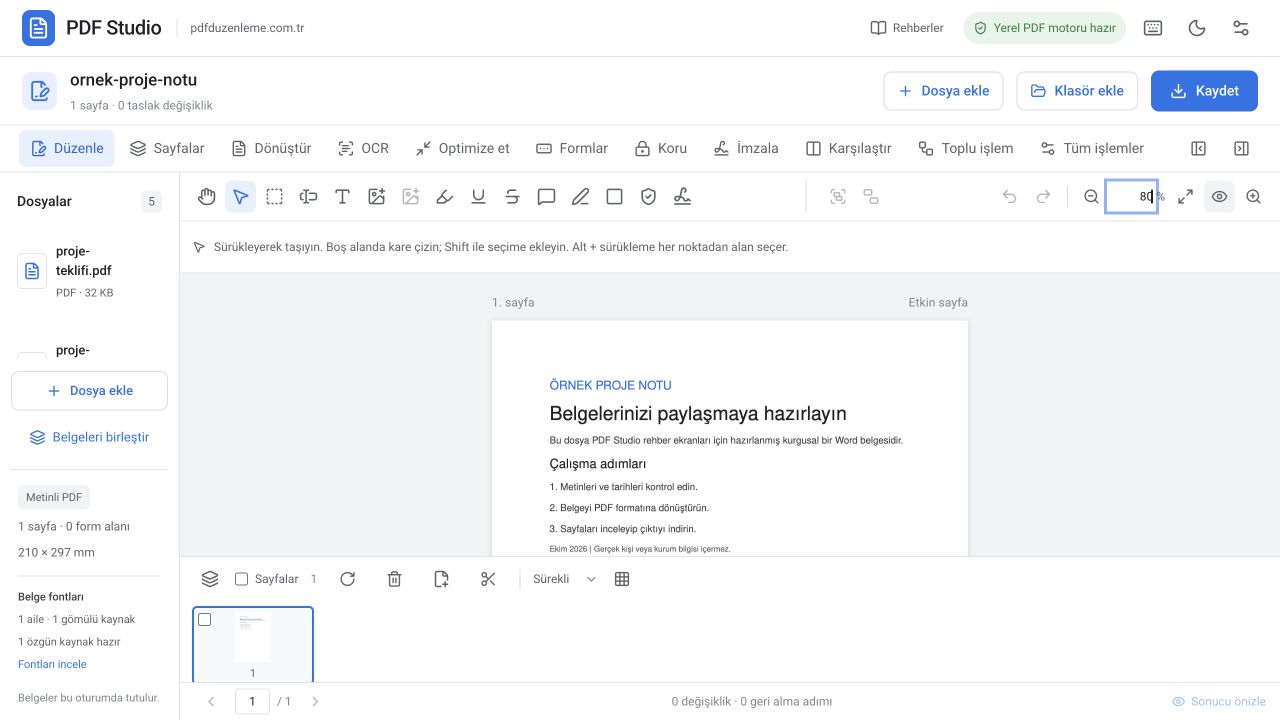
Word dosyasını PDF’ye dönüştürmek için DOC veya DOCX belgenizi Dosya ekle ile stüdyoya alın. Dönüşüm tamamlandıktan sonra PDF sayfalarını inceleyip kaydedin. Kaynak Word dosyası korunur; çalışma alanında kullanmak üzere PDF kopyası hazırlanır.
PDF, belgeyi alıcının cihazında düzenli bir sayfa görünümüyle paylaşmak için kullanışlıdır. Ancak Word’den PDF’ye geçişte kullanılan fontlar, tablolar ve sayfa sonları sonucu etkileyebilir. Özellikle resmi yazı, CV, teklif ve uzun raporlarda dönüşüm sonrası kısa bir kontrol yapmak teslim kalitesini artırır.
Bu rehberde neler var?
Word dosyasını online PDF’ye çevirme adımları
Stüdyoyu açın ve Dosya ekle düğmesinden Word belgesini seçin. DOC ve DOCX dosyaları Office içe aktarım akışıyla işlenir. Belgeyi stüdyoya al penceresi gösterilirse içe aktarımı onaylayın. İşlem bittikten sonra sayfalar PDF olarak çalışma alanında görünür; aynı stüdyoda ek metin veya açıklama da ekleyebilirsiniz.
Yüklediğiniz dosyanın açılmasını bekleyin; aynı dosyayı tekrar eklemek dönüşümü hızlandırmaz. Birden fazla belge açtıysanız soldaki listeden doğru PDF kopyasını seçin. Önce ilk ve son sayfayı kontrol edin. Daha sonra başlık, tablo ve görsel içeren sayfalara geçerek görünümün beklediğiniz düzeni taşıdığından emin olun.
- DOC veya DOCX dosyanızı Dosya ekle ile seçin.
- Gerekirse Belgeyi stüdyoya al penceresindeki içe aktarımı başlatın.
- Oluşturulan PDF’nin sayfa düzenini inceleyin.
- Kaydet düğmesiyle PDF kopyasını hazırlayıp indirin.
DOC ve DOCX dosyalarını PDF yaparken nelere bakılmalı?
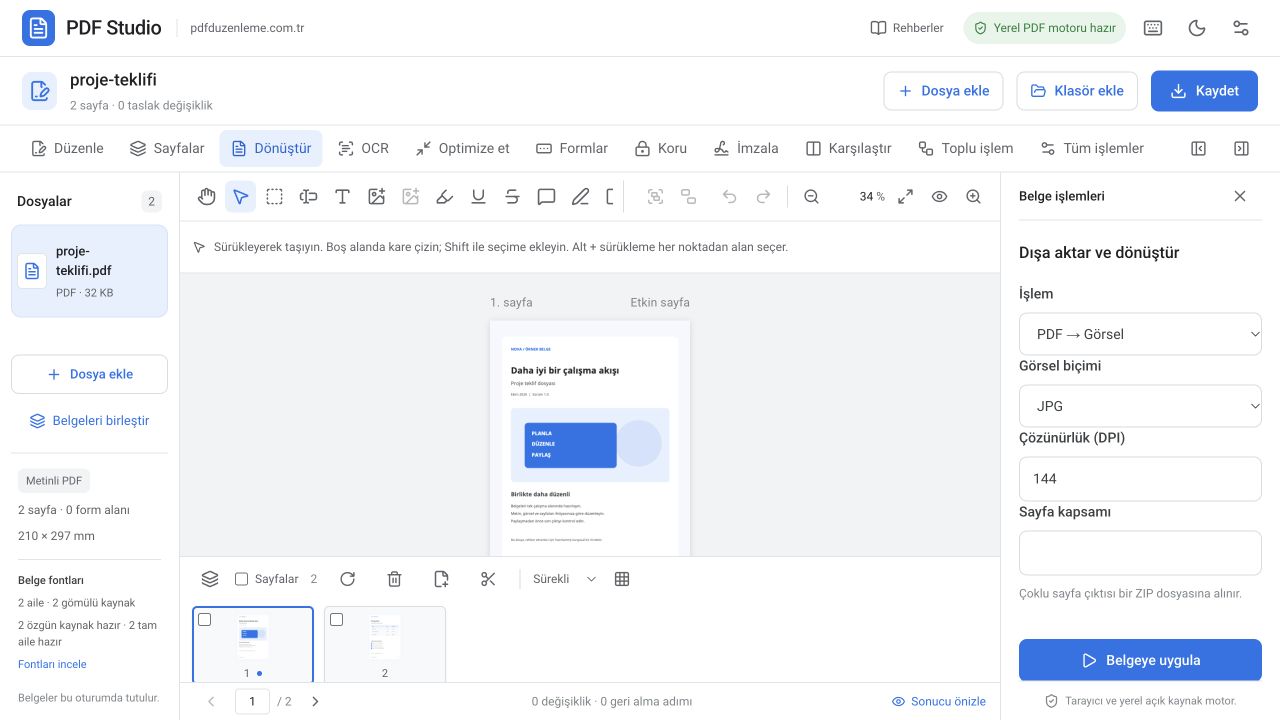
DOC eski, DOCX ise daha yeni Word belge biçimidir. Her iki dosyada da resimlerin sabitlenme biçimi, tabloların genişliği ve paragraf aralıkları farklı uygulamalarda değişiklik gösterebilir. Yalnız dosya uzantısını değiştirerek PDF oluşturulmaz; belgeyi okuyup sayfa görünümünü üreten gerçek bir dönüşüm gerekir.
Kaynak Word dosyasında bozuk yerleşim varsa PDF dönüşümünün bunu otomatik tasarım düzeltmesi gibi çözmesini beklemeyin. Boşluklarla oluşturulmuş sütunlar veya çok sayıda boş satırla aşağı itilmiş başlıklar kırılgan düzenlerdir. Kaynağı düzenleyebiliyorsanız tablo, paragraf aralığı ve sayfa sonu gibi belge araçlarıyla yapıyı önce sağlamlaştırın.
Word PDF dönüşümünde font ve satır kaymasını kontrol etme
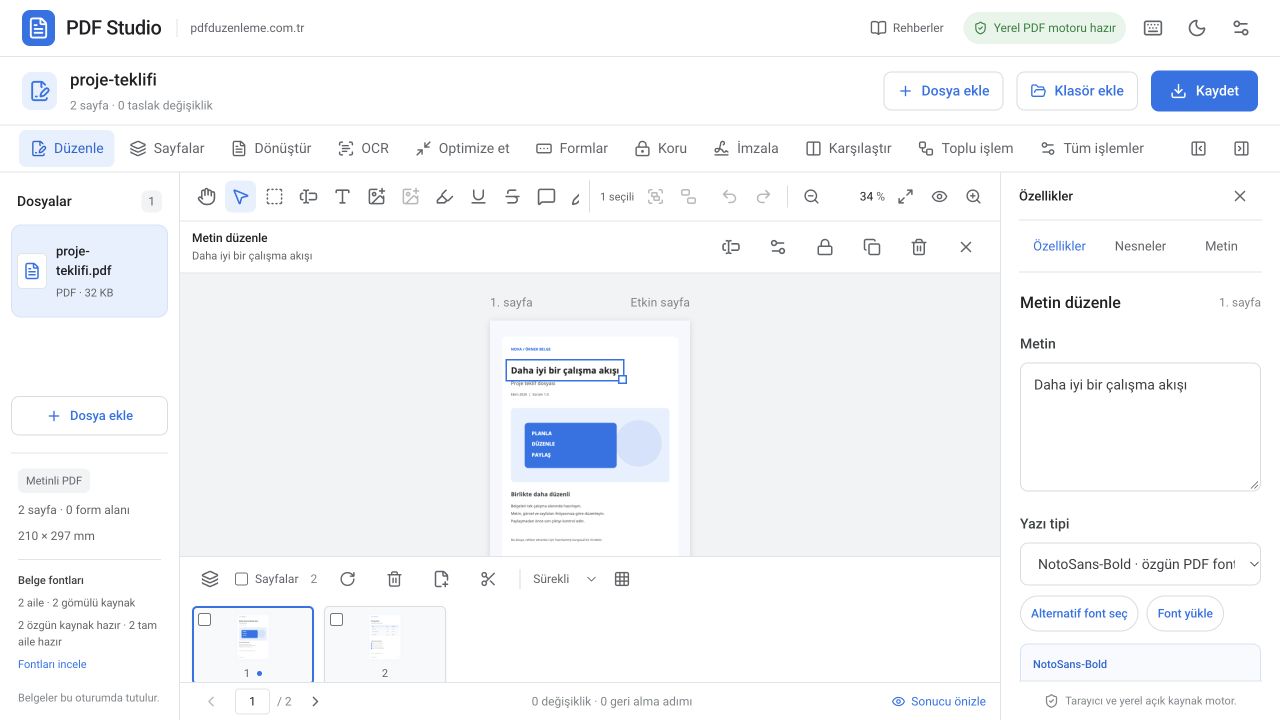
Word belgesinin kullandığı font dönüşüm ortamında bulunmuyorsa alternatif font devreye girebilir. Harf genişliklerindeki küçük fark, uzun bir başlığı ikinci satıra veya paragrafı sonraki sayfaya taşıyabilir. Bu yüzden yalnız başlığı okumak yeterli değildir; paragraf sonları ve sayfanın altına yaklaşan satırlar da incelenmelidir.
Özel bir kurumsal font kullanıyorsanız font dosyasının kullanılabilirliği ve belgeye gömülme koşulları önemlidir. Yaygın fontlarla hazırlanmış sade belgelerde kontrol daha kolay olur. İndirdiğiniz PDF’de Türkçe karakterlere, madde işaretlerine ve sembollere bakın. Beklenmedik değişiklik varsa kaynak belgenin font tercihini düzeltip dönüşümü yeniden uygulayın.
Word tabloları ve resimleri PDF’de düzgün görünsün
Tablo satırlarının sayfalar arasında nasıl bölündüğüne bakın. Bir satırın yarısı önceki, yarısı sonraki sayfada kaldığında okuma zorlaşabilir. Geniş bir tablonun son sütunu kenar boşluğunun dışına taşıyabilir. Kaynak belgenizdeki kağıt yönü ve tablo genişliği, PDF’deki bu görünümü doğrudan etkiler.
Görsellerde başlıkla veya açıklamayla ilişkili konum önemlidir. Bir fotoğrafın başka sayfaya geçmesi ya da metin kutusunun resmi örtmesi kontrol edilmelidir. PDF’ye yeni görsel ekleyerek küçük bir düzeltme yapabilirsiniz; kapsamlı yerleşim hatalarında kaynak Word dosyasını düzeltmek daha düzenli bir sonuç verir. Kaynak ve çıktı dosyalarını ayrı adlarla saklayın.
Birden fazla Word belgesini tek PDF’de toplama
Ayrı Word belgelerini aynı çalışma alanına alarak her birinin PDF kopyasını oluşturabilirsiniz. Daha sonra dosya listesindeki sıralamayı belirleyip Sayfalar grubunda birleştirme işlemini uygulayın. Teklif metni, fiyat tablosu ve ek açıklamalar ayrı dosyalardaysa bu yöntem tek teslim belgesi hazırlamaya yardımcı olur.
Önce her dönüşümün doğru olduğunu kontrol edin; sonra birleştirin. Bir dosyanın fazladan boş sayfasını birleşik PDF içinde fark etmek, hatayı kaynağa kadar takip etmeyi zorlaştırabilir. Belgeler farklı kağıt boyutlarıyla hazırlanmışsa birleşik çıktı da farklı sayfa ölçüleri taşıyabilir. Baskı gerekiyorsa bu ölçüleri ayrıca değerlendirin.
PDF’ye dönüştürülen Word belgesinde son kontrol
İndirilen PDF’yi yeniden açıp sayfa sayısını kaynakla karşılaştırın. Birebir eşitlik tek başarı ölçütü değildir; farklı font ölçüleri sayfa sayısını değiştirmiş olabilir. Önemli olan içeriklerin eksiksiz ve okunabilir olmasıdır. Başlıkların tek başına sayfa sonunda kalmadığını, dipnotların ve numaraların doğru göründüğünü inceleyin.
Bir kurumun yükleme ekranına gönderecekseniz dosya uzantısı ve boyut sınırını kontrol edin. Boyut yüksekse önce kayıpsız optimizasyonu değerlendirin. PDF oluşturmak belgeye sertifikalı imza eklemez; imzalı teslim isteniyorsa bu ayrıca yapılır. Paylaşmaya hazır sürümü tarihli ve açıklayıcı bir adla kaydetmek, yanlış dosya gönderilmesini önler.
Sık sorulan sorular
Word dosyasının uzantısını PDF yapmam yeterli mi?
Hayır. Dosya adı değiştirmek belge biçimini dönüştürmez. Word dosyası bir dönüştürme motoruyla okunmalı ve PDF sayfaları oluşturulmalıdır.
Word PDF dönüşümünde yazılar neden kayar?
Fontların farklı olması, tablo genişliği, resim sabitleme ayarı veya kırılgan paragraf düzeni kaymaya neden olabilir. Çıktıyı kontrol edin; büyük yerleşim sorunlarını kaynak Word dosyasında düzeltin.
Birden fazla DOCX dosyasını tek PDF yapabilir miyim?
Dosyaları stüdyoya alıp PDF kopyalarını kontrol edin. Ardından dosya sırasını ayarlayıp Sayfalar grubunda birleştirin. Böylece tek bir PDF çıktı hazırlayabilirsiniz.
Rehberdeki işlemi belgenizde deneyin.
PDF Studio’da uygun aracı açın; belgenizi ekleyip sonucu kontrol edin.
Word belgesini stüdyoya al